
![解决Runtimebroker进程启动和激活权限无法编辑]() 1
1![解决Runtimebroker进程启动和激活权限无法编辑]() 2
2![解决Runtimebroker进程启动和激活权限无法编辑]() 3
3![解决Runtimebroker进程启动和激活权限无法编辑]() 4
4![解决Runtimebroker进程启动和激活权限无法编辑]() 5
5![解决Runtimebroker进程启动和激活权限无法编辑]() 6
6![解决Runtimebroker进程启动和激活权限无法编辑]() 7
7


方法/步骤
需要进入注册表编辑器,在右键开始(WIN键+R)运行中输入regedit
![解决Runtimebroker进程启动和激活权限无法编辑]()
在注册表中按HKEY_CLASSES_ROOT\AppID\路径下面找到{9CA88EE3-ACB7-47c8-AFC4-AB702511C276}
![解决Runtimebroker进程启动和激活权限无法编辑]()
右键{9CA88EE3-ACB7-47c8-AFC4-AB702511C276} 菜单中选择权限。
![解决Runtimebroker进程启动和激活权限无法编辑]()
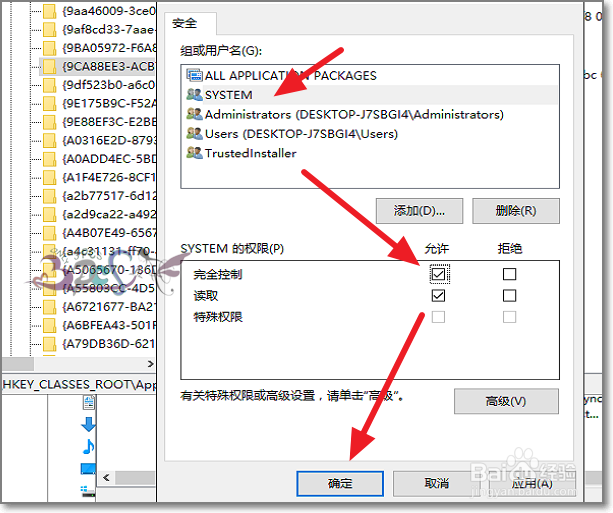
将的System的权限设置,完成控制。
![解决Runtimebroker进程启动和激活权限无法编辑]()
若弹出无法修改。则可以进入高级中,进行所有者修改。
![解决Runtimebroker进程启动和激活权限无法编辑]()
若无法进入高级选项,请切换到Windows管理员账号Administator登陆并进入高级。
![解决Runtimebroker进程启动和激活权限无法编辑]()
将所有者改为当前用户即可。现在再回到Runtimebroker属性界面就可以修改权限了。
![解决Runtimebroker进程启动和激活权限无法编辑]() END
END- 此文章未经许可获取自百度经验




经验内容仅供参考,如果您需解决具体问题(尤其法律、医学等领域),建议您详细咨询相关领域专业人士。
作者声明:本篇经验系本人依照真实经历原创,未经许可,谢绝转载。
展开阅读全部