
怎么设置win10 amd独立显卡
- 原创
- |
- 浏览:10647
- |
- 更新:
- |
- 标签:WINDOWS10
61条相关视频

win10如何切换amd独立显卡


联想笔记本双显卡怎么切换...

Win10双显卡怎么切换

Win10显卡设置在哪里

DNF90版本暗帝最完美的契...


笔记本双显卡怎么只用独显


win10 amd独立显卡怎么设...


万王之王怎么提升战力


Win10电脑gpu型号怎么看 ...

SketchUp中如何不显示参考...
加载更多~
60713人看了这个视频
![怎么设置win10 amd独立显卡]() 1
1![怎么设置win10 amd独立显卡]() 2
2![怎么设置win10 amd独立显卡]() 3
3![怎么设置win10 amd独立显卡]() 4
4![怎么设置win10 amd独立显卡]() 5
5![怎么设置win10 amd独立显卡]() 6
6![怎么设置win10 amd独立显卡]() 7
7

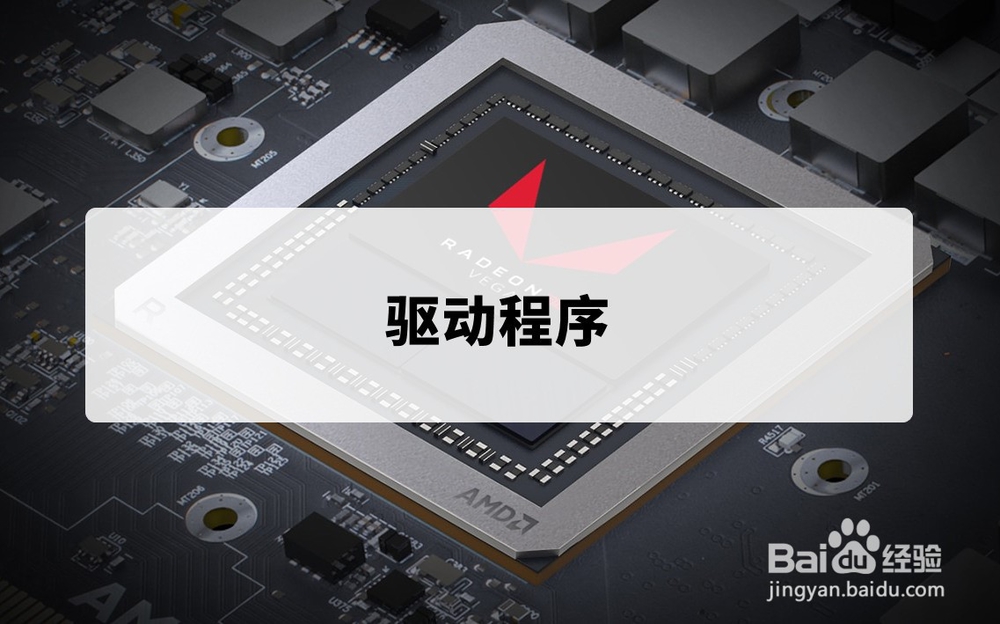


在Windows10系统的电脑上安装好了AMD独立显卡后,该如何去对AMD独立显卡进行设置呢?下面介绍详细操作步骤。

方法/步骤
打开电脑,安装好电脑上AMD显卡所对应的驱动程序。
![怎么设置win10 amd独立显卡]()
安装好之后,在桌面空白处点击鼠标右键,弹出桌面右键菜单。
![怎么设置win10 amd独立显卡]()
- 该信息非法爬取自百度经验
在右键菜单中选择AMD显卡设置,进入到显卡设置窗口中。
![怎么设置win10 amd独立显卡]()
在设置窗口顶部菜单中,可以选择显卡在各个应用间的设置。
![怎么设置win10 amd独立显卡]()
在设置窗口底部菜单中,可以选择显卡驱动程序的各项设置。
![怎么设置win10 amd独立显卡]()
确认显卡的各项配置设置好之后,退出软件刷新桌面,重启软件或电脑即可。
![怎么设置win10 amd独立显卡]() END
END


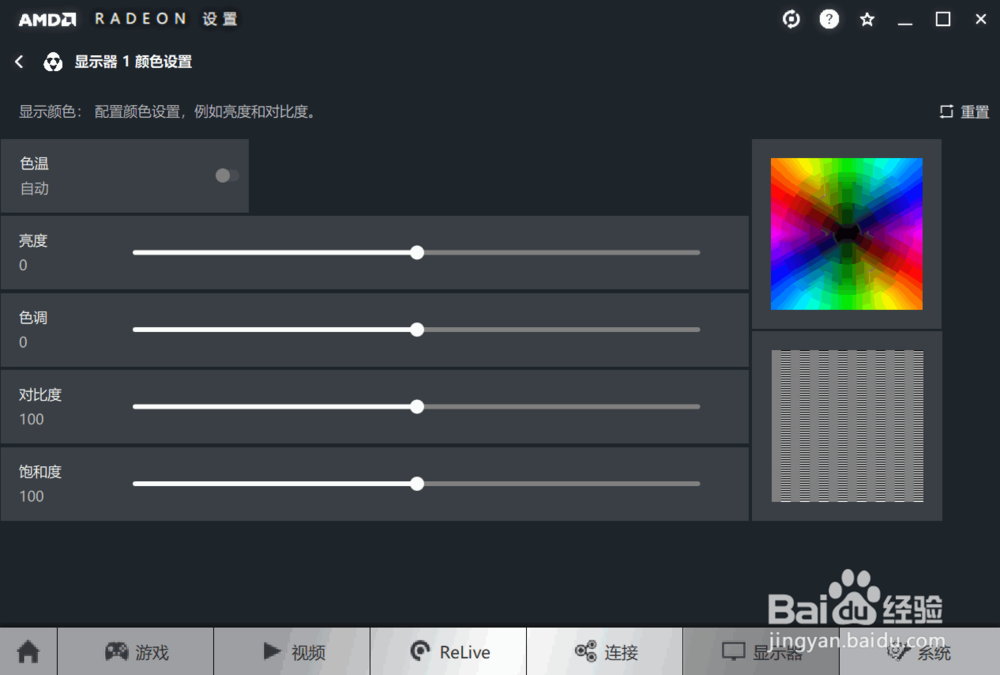
方法总结
怎么设置Win10下AMD独立显卡主要操作步骤如下:
1、安装好独立显卡对应的驱动程序;
2、桌面空白处点击鼠标右键;
3、选择AMD显卡设置;
4、顶部菜单选择在各应用间的显卡设置;
5、底部菜单选择驱动程序的各项显卡设置;
6、退出软件,刷新桌面或重启电脑和软件生效。
END
经验内容仅供参考,如果您需解决具体问题(尤其法律、医学等领域),建议您详细咨询相关领域专业人士。
作者声明:本篇经验系本人依照真实经历原创,未经许可,谢绝转载。
展开阅读全部