
61条相关视频

如何给PDF文件添加页面?


DNF悲叹之塔如何快速获得...


Ai如何为符号添加图形样式

斜视做手术有哪些后遗症?


Win7系统怎么连接打印机

打印机连接电脑步骤


微信群怎么@所有人

怎样在我的iPhone中新建相...


新买回来的打印机怎么连接...
如何在电脑中添加网络无线...
加载更多~
148925人看了这个视频
![PDF文件页面中添加打印机的方法]() 1
1![PDF文件页面中添加打印机的方法]() 2
2![PDF文件页面中添加打印机的方法]() 3
3![PDF文件页面中添加打印机的方法]() 4
4![PDF文件页面中添加打印机的方法]() 5
5


PDF文件页面中添加打印机的方法是什么呢?下面我们来看看如何给PDF文件页面内容中添加打印机的方法。
方法/步骤
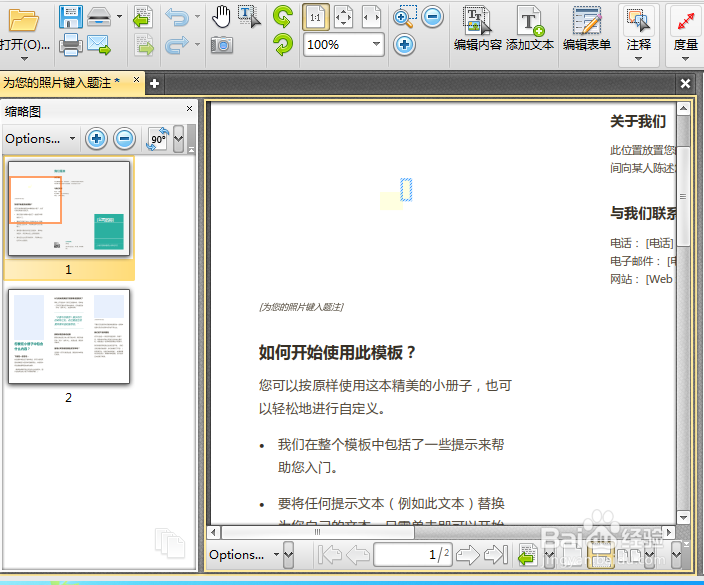
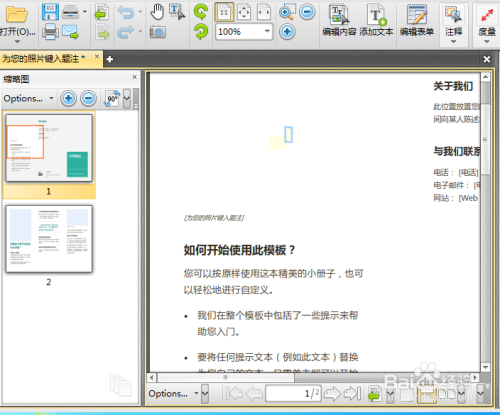
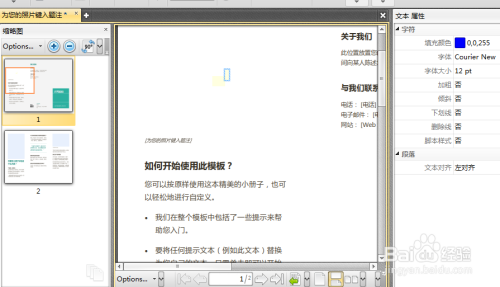
首先,我们可以在百度搜索相应的可以实亲王现PDF文件编辑的软件,然后通过相应的PDF编辑器来对PDF文件进行编辑。PDF编辑器打开PDF文件效果如图所示:
![PDF文件页面中添加打印机的方法]()
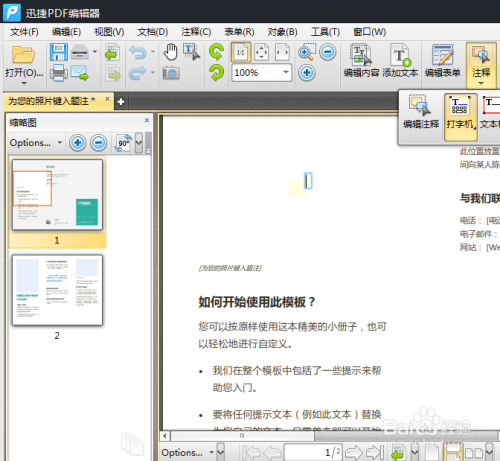
然后,我们在PDF编膨吐粒冷栗辑器的工具栏选项中,可以看到注释工具,点击注释工具,在注释下拉工具栏中选择打印机工具。
![PDF文件页面中添加打印机的方法]()
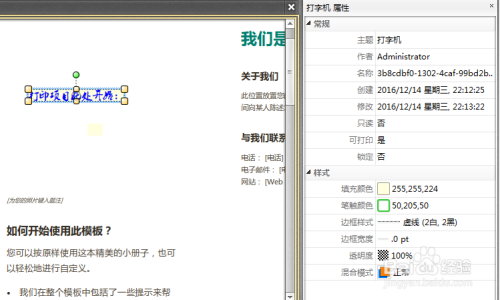
接下来我们点击PDF文件页面内容需要添加打印机的位置点击鼠标左键就可以添加到打印机工具了。
![PDF文件页面中添加打印机的方法]()
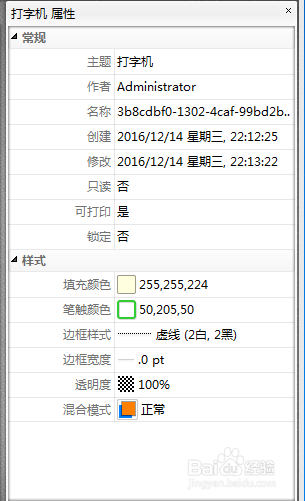
而后我们可以在PDF文件页面内容的右侧看到打印机属性页面,我们可以在其中对打印机的基本内容作出设定。
![PDF文件页面中添加打印机的方法]()
设定完成后,我们在打印机工具文本框中输入打印机介绍内容即可完成对打印机的添加了。
![PDF文件页面中添加打印机的方法]() END
END- 此文章未经授权抓取自百度经验
经验内容仅供参考,如果您需解决具体问题(尤其法律、医学等领域),建议您详细咨询相关领域专业人士。
作者声明:本篇经验系本人依照真实经历原创,未经许可,谢绝转载。
展开阅读全部