
CAD中TR命令的详细用法
- 原创
- |
- 浏览:40180
- |
- 更新:
- |
- 标签:cad
61条相关视频

CAD中TR命令的详细用法


cad怎么画半圆


cad标高怎么画


在CAD中画的圆变成了多边...


CAD常用快捷键

cad圆弧怎么画


CAD的斜线怎么画

AutoCAD 如何画正确的门


cad螺旋纹怎么画

#招募令#Cad中怎么画拟合...

![CAD中TR命令的详细用法]() 1
1![CAD中TR命令的详细用法]() 2
2![CAD中TR命令的详细用法]() 3
3![CAD中TR命令的详细用法]() 4
4![CAD中TR命令的详细用法]() 5
5![CAD中TR命令的详细用法]() 6
6![CAD中TR命令的详细用法]() 7
7


CAD工程制图中,能够快速的使用快捷键能够提高绘图效率,其中,修剪TR命令是常用的,不过实用该命令时不同的技巧和方法解决的问题场合和效率不一样,下面几个方式详细讲解其用法。
无需选择对象的TR法
优先介绍这个办法,是因为多数情况下,使用本办法能够更加高效地绘图,避免了选择对象所用的时间。在命令栏输入“tr”,快速点击2次“回车键”。
![CAD中TR命令的详细用法]()
注意,这个方式默认的为,所有的对象都是修剪的边界,故只要点击两点之间的线段,该线段立即被剪掉;如果为边处的,一点也可以修剪掉,如这里,点击该线条。
![CAD中TR命令的详细用法]()
- 此文章未经许可获取自百度经验
可以发现,该线条就被剪掉了。
![CAD中TR命令的详细用法]()
如果是点击中间的线,在两个相邻的交点之间的线就会被剪掉,如这里,点击一下中间的线条。
![CAD中TR命令的详细用法]()
可以发现,中间的线条被剪掉了,这个方式操作起来非常方便和快捷。
![CAD中TR命令的详细用法]() END
END


一般TR修剪法
这个方式为常规的方式,也就是最基本的方式。在命令栏输入“tr”,然后点击“回车键”。
![CAD中TR命令的详细用法]()
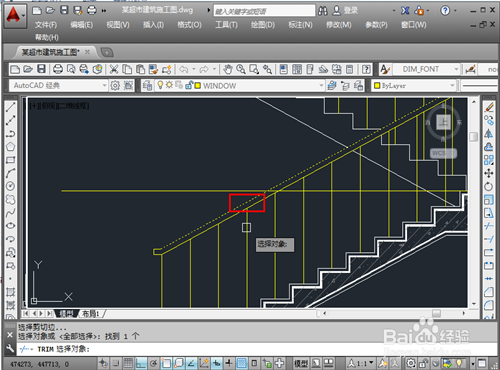
这时候要求选择对象,作为修剪的边界,就像选择作为 剪刀,去修剪别的对象。选择需要作为修剪边界的对象,如这里的楼梯扶手,点击它。
![CAD中TR命令的详细用法]()
点击之后就选中了,如果还需要其他的修剪边界,继续点击别的对象,选择完毕,点击“回车键”进行确定。
![CAD中TR命令的详细用法]()
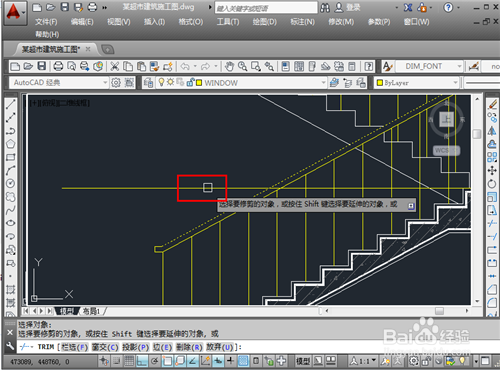
这时候就可以修剪不需要的对象了,点击不需要的对象(该对象需要和作为边界的线相交),就可以剪裁掉不需要的线。
![CAD中TR命令的详细用法]()
这时候就修剪掉所有不需要的线条,如果还有其他的需要修剪,重复刚才的操作即可。
![CAD中TR命令的详细用法]() END
END



围栏的TR法
这个方式主要是使用围栏的方式,将不需要的对象围起来,修剪掉。在命令栏输入“tr”,快速点击两次“回车”键。
![CAD中TR命令的详细用法]()
这时候出现选择对象的方式,在命令栏输入“f”,点击“回车键”。
![CAD中TR命令的详细用法]()
这时候就可以进行围栏,点击选择围栏的第一个点。
![CAD中TR命令的详细用法]()
然后依次点击围栏的其他点,点击完毕,点击一下“回车键”。
![CAD中TR命令的详细用法]()
这时候围栏了、内的对象就被修剪掉了,这个方式比较适合于一片区域的修剪。
![CAD中TR命令的详细用法]() END
END


注意事项
- 觉得赞,请点【大拇指】以资鼓励;觉得帮了大忙,可在评论中给个【好评】;还可以点击右边的【双箭头】来分享;怕忘记找不到了,可点击【☆】来收藏;
- 更多最新、实用、高效的经验分享,点击右上方的【+关注】及时获取。欢迎直接点击账号“dengyiyicheng”随时查看往期相关经验,收获更多。