
MyEclipse开发工具如何修改字体大小
- 原创
- |
- 浏览:15613
- |
- 更新:
- |
- 标签:myeclipse
![MyEclipse开发工具如何修改字体大小]() 1
1![MyEclipse开发工具如何修改字体大小]() 2
2![MyEclipse开发工具如何修改字体大小]() 3
3![MyEclipse开发工具如何修改字体大小]() 4
4![MyEclipse开发工具如何修改字体大小]() 5
5![MyEclipse开发工具如何修改字体大小]() 6
6![MyEclipse开发工具如何修改字体大小]() 7
7


新手开发必备第二篇,教你学会Eclipse系列工具调节字体大小

方法/步骤
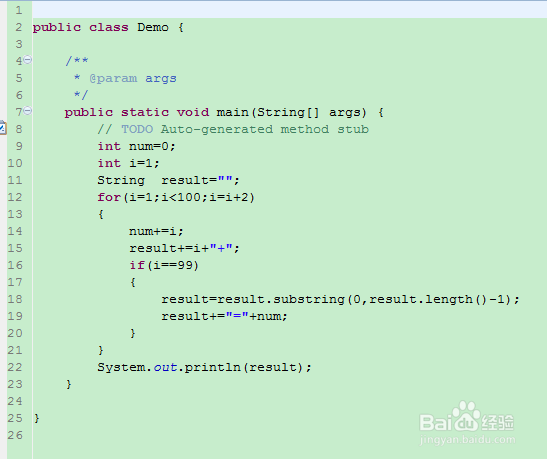
每新建一个工作空间,这个工作空间的各种设置便会成为默认状态,今天要讲的便是字体的大小调节。窗体的颜色是护眼模式所致,如何设置护眼模式,请看我的另一篇w7电脑如何设置护眼模式。
![MyEclipse开发工具如何修改字体大小]()
打开Eclipse工具后,选择工具栏中的window-preferences
![MyEclipse开发工具如何修改字体大小]()
在新的对话窗口中选择general(通用)-appearance(外观)-color and fonts (颜色和字体)
![MyEclipse开发工具如何修改字体大小]()
然后选择第一项basic,点开后选择最后一项text font ,选择后在点击左边的edit 点击后便会出现新的窗口
![MyEclipse开发工具如何修改字体大小]()
在新的窗口中,你可以选择你想使用的字样和字体大小,并且在示例中可以看到对应的字体大小。
![MyEclipse开发工具如何修改字体大小]()
选择后,然后点击确定在这个窗口中点击apply。这时候字体便会变成你想要的字体了。
![MyEclipse开发工具如何修改字体大小]() END
END- 该信息非法爬取自百度经验


经验内容仅供参考,如果您需解决具体问题(尤其法律、医学等领域),建议您详细咨询相关领域专业人士。
作者声明:本篇经验系本人依照真实经历原创,未经许可,谢绝转载。
展开阅读全部