
61条相关视频

Windows自带工具进行电脑...


如何取消Win7窗口透明效果...


如何全面清除office卸载残...


电脑如何打开注册表?

无法安装64位版本的office

彻底完全干净卸载microsof...

Office2010,无法卸载怎么...
matlab r2016a最新安装激...

QQ压缩文件怎么在线打开预...

王者荣耀亚瑟怎么出装强 ...

加载更多~
747068人看了这个视频
![Windows自带工具进行电脑检测]() 1
1![Windows自带工具进行电脑检测]() 2
2![Windows自带工具进行电脑检测]() 3
3![Windows自带工具进行电脑检测]() 4
4![Windows自带工具进行电脑检测]() 5
5![Windows自带工具进行电脑检测]() 6
6![Windows自带工具进行电脑检测]() 7
7


说起电脑检测工具,大家最常用的估计就是鲁大师。你知道吗?其实Windows系统本身就自带检测工具甚至比第三方软件更加强大。今天我就给大家来介绍一下常见且必要的自我检测方法。
方法/步骤
内存检查:
如果你经常遇到蓝屏、自动重启和无法正常开机等问裁缝题,建议检测下内存。
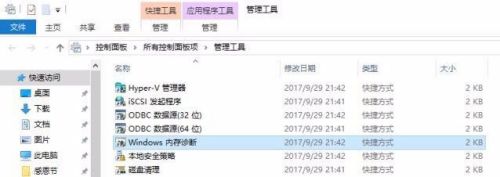
进入控制面板 -> 管理工具,选择Windows内存诊断
![Windows自带工具进行电脑检测]()
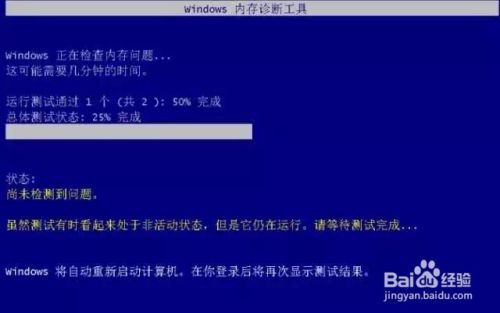
此时屏幕会变成蓝色,请耐心等待,最后建系统会推荐重启电脑,待电脑再次重启后就会显示检测结果,我们就能知道内存的实际状况了。
![Windows自带工具进行电脑检测]()
系统健康度检测:
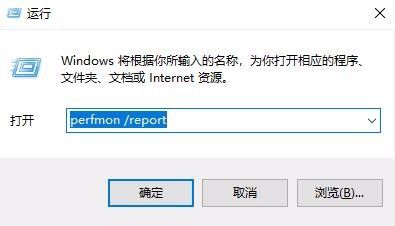
开始->运行(Win+R),
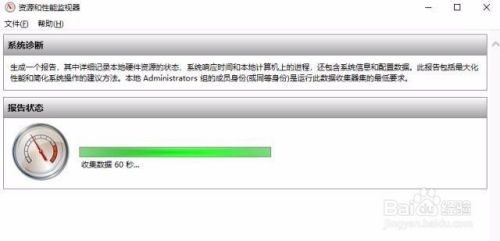
输入:perfmon /report(注意有个空格),回车
![Windows自带工具进行电脑检测]()
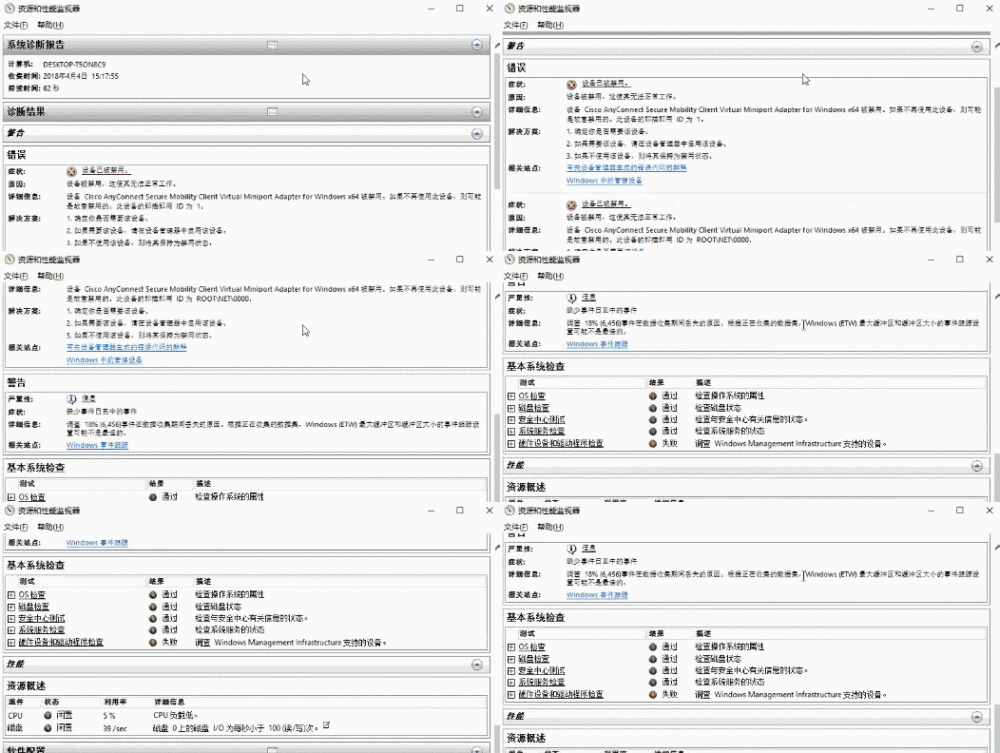
会出现如图界面没娃陕,耐心等待2分钟,系统会给出一份非常详细的检测报告。包括软件配置、硬件配置、CPU、网络流量、磁盘性能、内存信息等。
![Windows自带工具进行电脑检测]()
![Windows自带工具进行电脑检测]()
电池检测
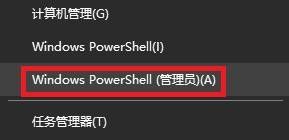
笔记本专用,以Win 10为例,右击Windows图标,选择命令提示符(A),如图所示
![Windows自带工具进行电脑检测]()
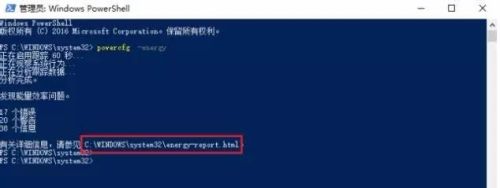
输入:powercfg –energy(注意有个空格)
![Windows自带工具进行电脑检测]()
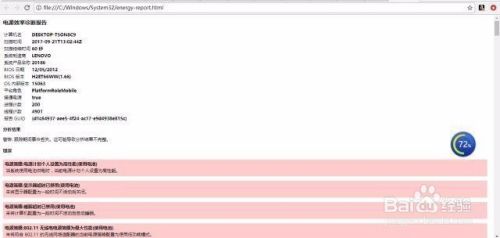
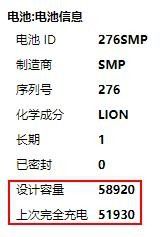
程序将会自动开始检测,持续时间60秒,期间最好不要操作电脑。分析完成后,会给出一个分析报告的网页地址,复制地址粘贴至浏览器中打开,会显示一份长长的电源效率诊断报告,拉到尾部可以查看电池信息
![Windows自带工具进行电脑检测]()
- 该信息未经许可获取自百度经验
直接拉到后面就可以看电池信息。
相比第三方软件,我更加喜欢开发系统自带功能。其实Windows系统自带软件还常板有很多其他非常好的功能。
![Windows自带工具进行电脑检测]() END
END
经验内容仅供参考,如果您需解决具体问题(尤其法律、医学等领域),建议您详细咨询相关领域专业人士。
作者声明:本篇经验系本人依照真实经历原创,未经许可,谢绝转载。
展开阅读全部