
![WIN7系统JAVA JDK环境变量配置]() 1
![WIN7系统JAVA JDK环境变量配置]() 2
![WIN7系统JAVA JDK环境变量配置]() 3
![WIN7系统JAVA JDK环境变量配置]() 4
![WIN7系统JAVA JDK环境变量配置]() 5
![WIN7系统JAVA JDK环境变量配置]() 6
![WIN7系统JAVA JDK环境变量配置]() 7


本经验适用于下载并安装java jdk成功之后所需要进行的环境变量配置。
方法/步骤
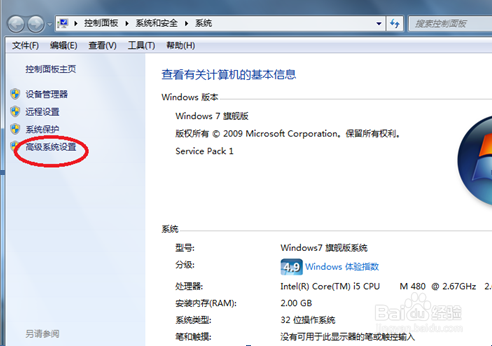
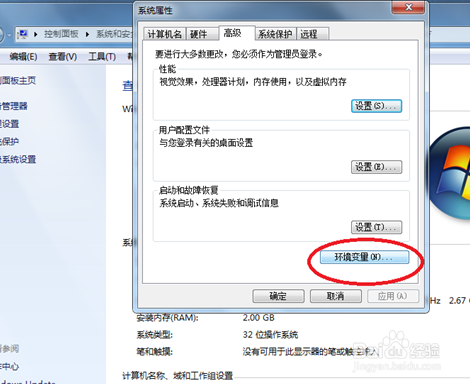
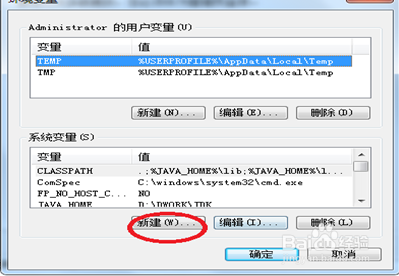
找到计算机,右键 ——属性,弹出控制面板框,点击“高级系统设置”;弹出“系统属性“,点击“环境变量”;弹出“环境变量”,点击“新建”
![WIN7系统JAVA JDK环境变量配置]()
![WIN7系统JAVA JDK环境变量配置]()
![WIN7系统JAVA JDK环境变量配置]()
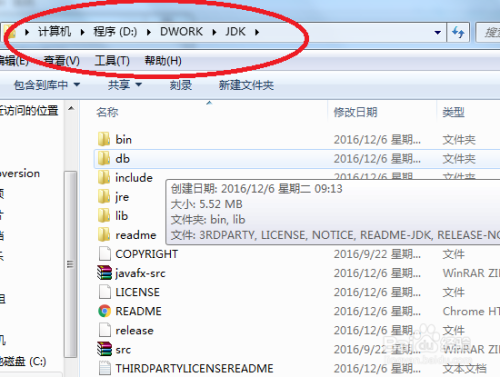
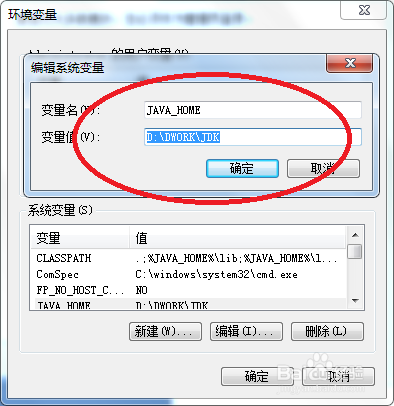
弹出“编辑系统变量”,这里我们要新建3个变量,如果已经存在修改即可。1、变量名:JAVA_HOME 变量值写你的jdk安装目录,我的是:E:\data\软件工具\JDK\jdk1.8.0_45 然后点击“确定”,再次“新建”
![WIN7系统JAVA JDK环境变量配置]()
![WIN7系统JAVA JDK环境变量配置]()
- 相关内容未经许可获取自百度经验
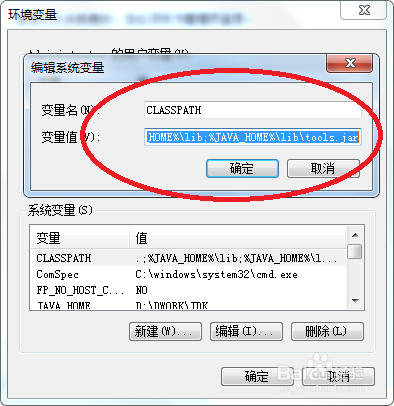
2、变量名:CLASSPATH 变量值:.;%JAVA_HOME%\lib;%JAVA_HOME%\lib\tools.jar 然后点击“确定”
![WIN7系统JAVA JDK环境变量配置]()
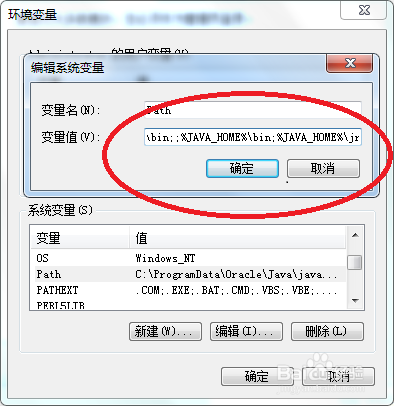
3、找到Path(不区分大小写,一般都有Path不用“新建”),点击“编辑”,
变量名不用改,变量值在原有的最后增加这些(注意:分号必须留着,不要自己删掉) 变量值: ;%JAVA_HOME%\bin;%JAVA_HOME%\jre\bin
![WIN7系统JAVA JDK环境变量配置]()
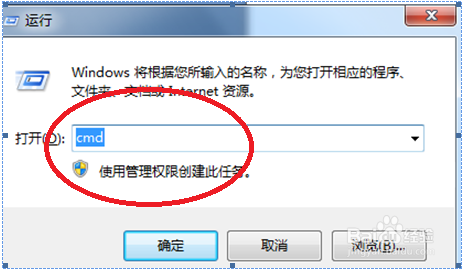
点击“确定”——“确定”,完成配置;下面我们查看是否配置成功安装JDK;键盘快捷键win+R(或点击开始--运行)——输入cmd——“确定”,打开dos面板
![WIN7系统JAVA JDK环境变量配置]()
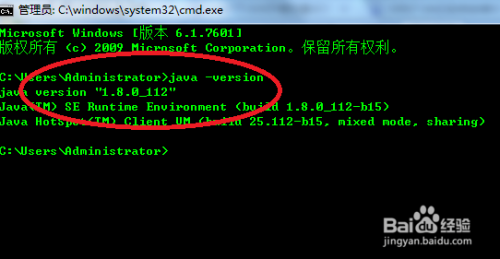
输入: java -version
回车(如果成功,会显示你的JDK的版本信息,我的就是java version 1.8…..)
![WIN7系统JAVA JDK环境变量配置]() END
经验内容仅供参考,如果您需解决具体问题(尤其法律、医学等领域),建议您详细咨询相关领域专业人士。
作者声明:本篇经验系本人依照真实经历原创,未经许可,谢绝转载。
展开阅读全部