
tplink企业路由器设置教程
- 原创
- |
- 浏览:35622
- |
- 更新:
![tplink企业路由器设置教程]() 1
1![tplink企业路由器设置教程]() 2
2![tplink企业路由器设置教程]() 3
3![tplink企业路由器设置教程]() 4
4![tplink企业路由器设置教程]() 5
5![tplink企业路由器设置教程]() 6
6![tplink企业路由器设置教程]() 7
7


大部分路由器的设置是相似的,主要是对外网的设置和无线wifi网络的设置,具体以TL-WAR1200L为例说明如下。
方法/步骤
首先访问路由器的web访问地址,如下图所示,如果是新的企业路由器,需要用户自行设置登录名和密码。
![tplink企业路由器设置教程]()
进入web管理界面,左侧是路由器进行设置的选项。主要是基本设置和无线设置,其它的都是路由器的附加或者自身管理功能。
![tplink企业路由器设置教程]()
- 该信息非法爬取自百度经验
基本设置如下图所示,主要是接口模式设置和WAN口设置,WAN口设置即外网设置。
![tplink企业路由器设置教程]()
企业路由器一般需要接入多家宽带,需要在接口模式中先设置几个WAN口。
![tplink企业路由器设置教程]()
接下来就是设置WAN口,有很多种形式,根据自己的宽带情况设置。
![tplink企业路由器设置教程]()
这里以pppoe为例,主要是设置好宽带账号和密码。
![tplink企业路由器设置教程]()
接下来主要是无线设置。如下图所示,企业路由器一般提供多个频断的WIFI信号,比如这里的有一个2.4频率,有一个是5G频率的。
![tplink企业路由器设置教程]()
设置无线主要是设置WIFI名称,以便设备查找连接,另一个是WIFI密码。如下图所示。
![tplink企业路由器设置教程]()
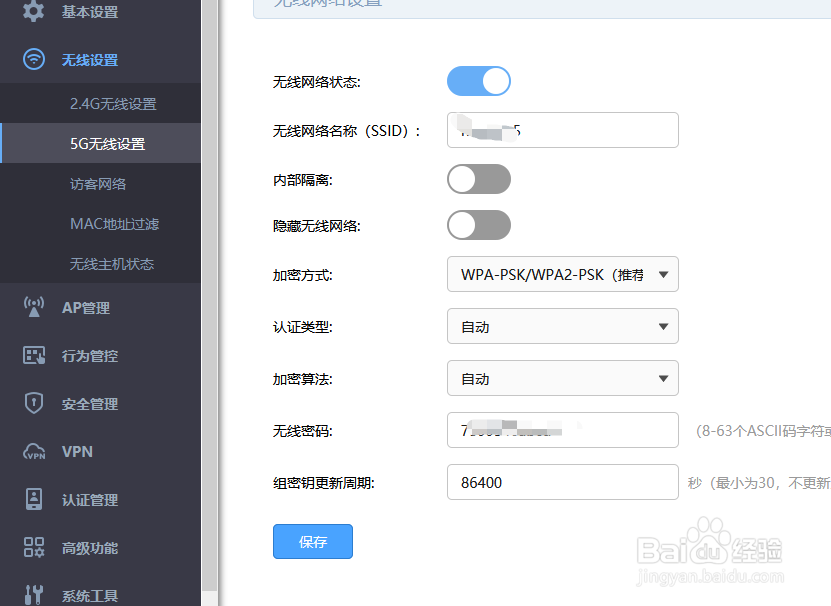
同样的方式设置5G。
![tplink企业路由器设置教程]()
有时候还可以设置专门用于访客的wifi,方法类似,但是亮点在于可以限制访客的网速。设置完成就可以正常使用路由器上网了,后绪的功能性的设置可以根据需要设置。
![tplink企业路由器设置教程]() END
END



经验内容仅供参考,如果您需解决具体问题(尤其法律、医学等领域),建议您详细咨询相关领域专业人士。
作者声明:本篇经验系本人依照真实经历原创,未经许可,谢绝转载。
展开阅读全部