
如何查找EXCEL文件的保存路径
- 原创
- |
- 浏览:16458
- |
- 更新:
- |
- 标签:EXCEL
![如何查找EXCEL文件的保存路径]() 1
1![如何查找EXCEL文件的保存路径]() 2
2![如何查找EXCEL文件的保存路径]() 3
3![如何查找EXCEL文件的保存路径]() 4
4![如何查找EXCEL文件的保存路径]() 5
5![如何查找EXCEL文件的保存路径]() 6
6![如何查找EXCEL文件的保存路径]() 7
7


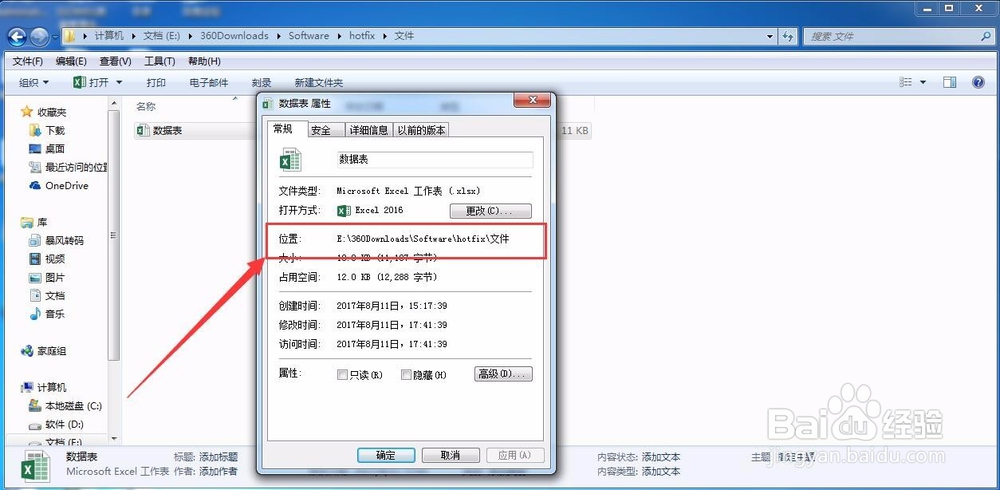
有时候打开了一份EXCEL文件却不知道文件的路径在哪里,随便关闭又怕下次想用的时候找不到文件,其实有几个小技巧可以帮助快速解决这个问题。

利用EXCEL文件区域功能查找
如果电脑上已经有一份打开的EXCEL文件,随意关闭可能会导致下次查找文件费时费力。此时就需要利用EXCEL提供的一些功能查看文件保存路径。
![如何查找EXCEL文件的保存路径]()
点击EXCEL左上角的“文件”,进入文件选项区。在第一个选项“信息”中,有数据表内容,其中可以看到文件保存路径。
![如何查找EXCEL文件的保存路径]()
在第五个选项“另存为”中,可以看到近期打开的文件列表。
使用“另存为”可以进行查找路径的原因在于EXCEL总是将上一份被保存文件的路径作为保存首选项。
![如何查找EXCEL文件的保存路径]()
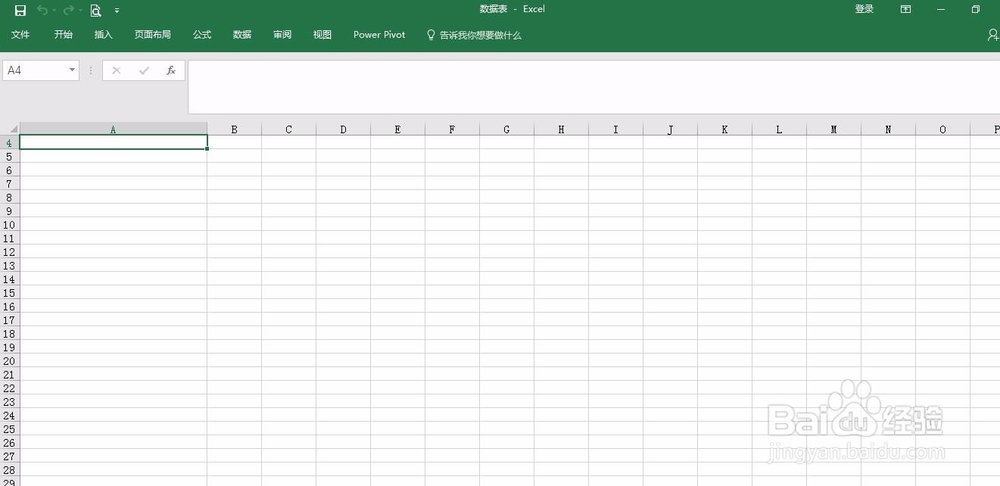
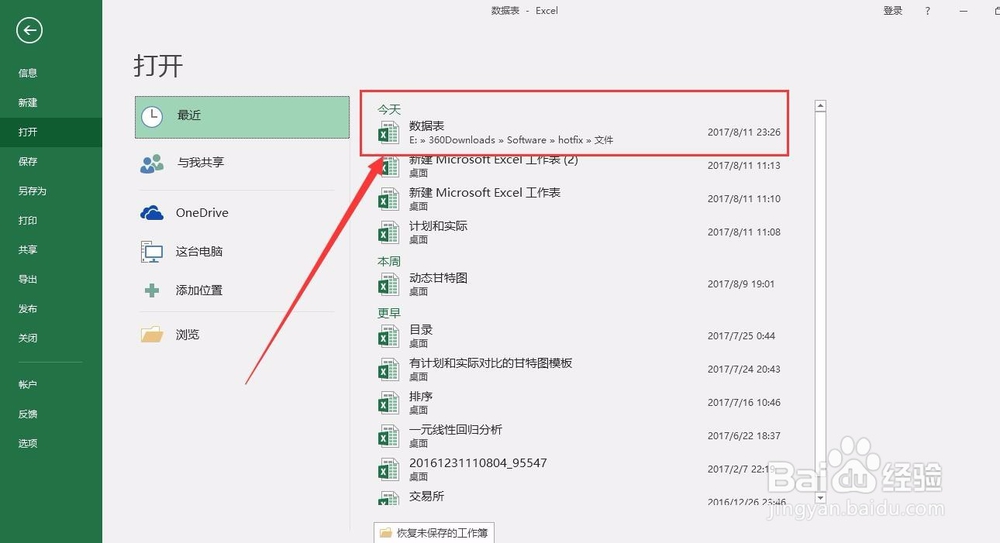
在低版本的EXCEL中,可能上述两种方法都不可以使用。此时可以点击文件区域的“打开”,在最近列表可以看到近期打开的文件,在文件名下方同样可以看到文件保存路径。
![如何查找EXCEL文件的保存路径]() END
END


利用函数进行查找
利用CELL函数进行查找。
CELL函数是oexcel中特有的函数,它可以返回所引用单元格的格式、位置或内容、保存路径等相关信息。
用法为=CELL(info-type,[reference])
此处在空白单元格输入=CELL(“filename”),之后回车。
![如何查找EXCEL文件的保存路径]()
此时在空白单元格内已经出现了该文件保存路径信息。
![如何查找EXCEL文件的保存路径]() END
END


经验内容仅供参考,如果您需解决具体问题(尤其法律、医学等领域),建议您详细咨询相关领域专业人士。
作者声明:本篇经验系本人依照真实经历原创,未经许可,谢绝转载。
展开阅读全部