
Premiere怎样输出带Alpha通道的视频
- 原创
- |
- 浏览:7087
- |
- 更新:
![Premiere怎样输出带Alpha通道的视频]() 1
1![Premiere怎样输出带Alpha通道的视频]() 2
2![Premiere怎样输出带Alpha通道的视频]() 3
3![Premiere怎样输出带Alpha通道的视频]() 4
4![Premiere怎样输出带Alpha通道的视频]() 5
5![Premiere怎样输出带Alpha通道的视频]() 6
6![Premiere怎样输出带Alpha通道的视频]() 7
7


Premiere是一款大名鼎鼎的视频剪辑软件,拥有庞大的用户群。有的小伙伴在导出视频时,要求带有Alpha通道,但却苦于找不到合适的选项,不知道该从哪里下手,本节就来探讨这个问题。
方法/步骤
首先我们在Premiere新建一个项目并新建一个序列,在序列中添加一段视频素材
![Premiere怎样输出带Alpha通道的视频]()
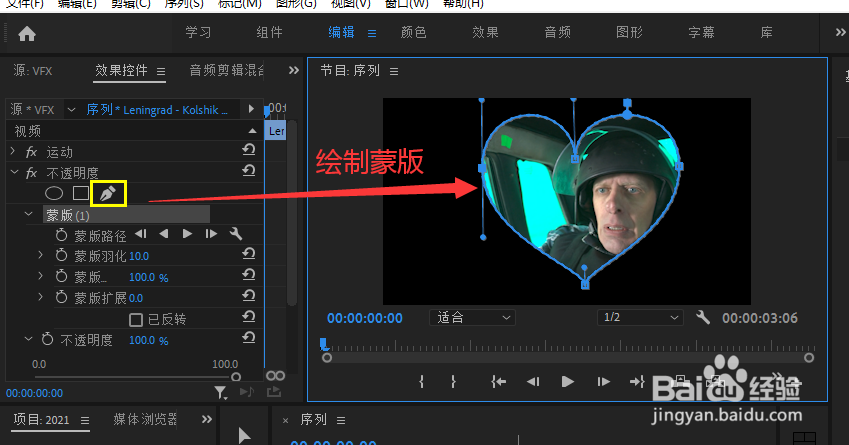
我们可以使用效果控件面板上的自由贝塞尔曲线工具在节目窗口中绘制保留的范围
![Premiere怎样输出带Alpha通道的视频]()
默认状态下,在节目窗口中,透明部分显示的是黑色,我们可以将其显示为透明网格状态
- 该信息未经许可获取自百度经验
可以单击节目窗口右下方的扳手按钮
![Premiere怎样输出带Alpha通道的视频]()
从弹出的菜单中执行【透明网格】命令,这样,在视频画面中就能看到因为蒙版而产生的的透明区域了
![Premiere怎样输出带Alpha通道的视频]()
或者从弹出菜单中直接选择Alpha通道预览
![Premiere怎样输出带Alpha通道的视频]()
Alpha通道中的白色表示完全不透明范围,黑色表示透明范围
如果你设置的视频在Alpha通道下预览全是白色的,那么,实际上是没有Alpha通道存在的,或者说,即便有Alpha通道存在也是没意义的。
![Premiere怎样输出带Alpha通道的视频]()
按Ctrl+E打开导出对话框,要导出带Alpha通道的视频,必须选择支持Alpha通道的视频格式才行,而一般情况下,我们使用的是Mov格式,也就是QuickTime格式。
要注意,在渲染对话框中底部有“仅渲染Alpha通道”选项,勾选该选项仅仅将Alpha通道渲染为一个独立的视频文件,并不是说渲染的视频带Alpha通道
![Premiere怎样输出带Alpha通道的视频]()
我们一般可以选择“Apple ProRes MXF OP1a”,然后从下面的预设列表中选择带Alpha字样的预设选项即可
![Premiere怎样输出带Alpha通道的视频]()
或者可以选择QuickTime格式,并在下面的预设列表中同样选择带Alpha的预设选项
![Premiere怎样输出带Alpha通道的视频]() END
END



经验内容仅供参考,如果您需解决具体问题(尤其法律、医学等领域),建议您详细咨询相关领域专业人士。
作者声明:本篇经验系本人依照真实经历原创,未经许可,谢绝转载。
展开阅读全部