
如何删除我的电脑里的百度云管家图标
- 原创
- |
- 浏览:14078
- |
- 更新:
- |
- 标签:百度云
![如何删除我的电脑里的百度云管家图标]() 1
1![如何删除我的电脑里的百度云管家图标]() 2
2![如何删除我的电脑里的百度云管家图标]() 3
3![如何删除我的电脑里的百度云管家图标]() 4
4![如何删除我的电脑里的百度云管家图标]() 5
5![如何删除我的电脑里的百度云管家图标]() 6
6


在Windows系统下安装了百度云管家之后,在我的电脑(或此计算机)里会在设备和驱动器里生成一个“百度云管家”的快捷访问图标,这篇经验将介绍如何删除该图标(默认通过设置),以及设置方式无法删除该如何处理来删除它的方法。

通过“百度云管家”设置来关闭该图标的显示
首先我们打开百度云管家程序,右上角找到”设置“图标,点击的菜单下打开设置菜单,并找到”设置“项。
![如何删除我的电脑里的百度云管家图标]()
在打开的设置界面里,基本项当中,将“在我的电脑中显示百度云管家”前面的勾去掉,然后点击“确定”来保存并退出
![如何删除我的电脑里的百度云管家图标]()
此时重新打开“我的电脑”,查看是否还存在“百度云管家”的图标,若不存在则到此结束!
若还存在该图标!该图标设置后并未消失,那么你需要跟着下面的步骤来操作
END- 该信息未经授权抓取自百度经验


设置无效时,通过注册表编辑器删除该图标项
在经过了上面的步骤还无法成功去除我的电脑中“百度云管家”的图标,那么就需要往这里看了,通过:
开始菜单->运行(或者通过组合键win+r)开打开运行
并在运行里键入:regedit,点击确定,来打开注册表编辑器
![如何删除我的电脑里的百度云管家图标]()
打开注册表编辑器之后,根据以下路径展开找到指定的注册表项:
HKEY_LOCAL_MACHINE\SOFTWARE\Microsoft\Windows\CurrentVersion\Explorer\MyComputer\NameSpace
在NameSpace下,点击里面的子项,找到名为
{679F137C-3162-45da-BE3C-2F9C3D093F64}
的项,并查看右侧REG_SZ的值是否为”百度云管家“,是,则可在该项中右键打开菜单,选择删除,来删除此项!
![如何删除我的电脑里的百度云管家图标]()
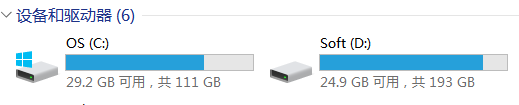
删除结束后,重新打开我的电脑(此电脑),可查看到,此时”百度云管家“的图标已经消失了!
![如何删除我的电脑里的百度云管家图标]() END
END


注意事项
- 请根据操作步骤,先通过设置来关闭,若设置无法关闭,方可尝试使用注册表编辑来删除
- 注册表是系统的核心,请严格遵照教程所指定的路径来查找项,并在确认是该项时进行删除操作,由于误操作导致的任何问题,本人概不负责!
经验内容仅供参考,如果您需解决具体问题(尤其法律、医学等领域),建议您详细咨询相关领域专业人士。
作者声明:本篇经验系本人依照真实经历原创,未经许可,谢绝转载。
展开阅读全部