
win7共享打印机需要输入用户名和密码怎么办?
- 原创
- |
- 浏览:19439
- |
- 更新:
![win7共享打印机需要输入用户名和密码怎么办?]() 1
1![win7共享打印机需要输入用户名和密码怎么办?]() 2
2![win7共享打印机需要输入用户名和密码怎么办?]() 3
3![win7共享打印机需要输入用户名和密码怎么办?]() 4
4![win7共享打印机需要输入用户名和密码怎么办?]() 5
5![win7共享打印机需要输入用户名和密码怎么办?]() 6
6![win7共享打印机需要输入用户名和密码怎么办?]() 7
7


win7共享打印机需要输入用户名和密码怎么办?
win7共享打印机需要输入用户名和密码怎么办?下面跟随小编一起来看看吧!
方法/步骤
1、打开win7桌面的此电脑或者计算机,选择管理打开。
![win7共享打印机需要输入用户名和密码怎么办?]()
2、然后在计算机管理界面点击“用户”打开。
![win7共享打印机需要输入用户名和密码怎么办?]()
3、接着选择点击“Guest”选项打开。
![win7共享打印机需要输入用户名和密码怎么办?]()
- 相关内容未经许可获取自百度经验
4、按照图中所示,取消所有勾选。
![win7共享打印机需要输入用户名和密码怎么办?]()
5、最后在图中所示不设置密码,点击“确认”按钮。
![win7共享打印机需要输入用户名和密码怎么办?]()
6、如果以上操作还是需要输入密码的话,还可以按照以下操作选择删掉guest账户。打开win7电脑开始菜单,选择控制面板打开,找到管理工具打开后,选择点击本地安全策略。
![win7共享打印机需要输入用户名和密码怎么办?]()
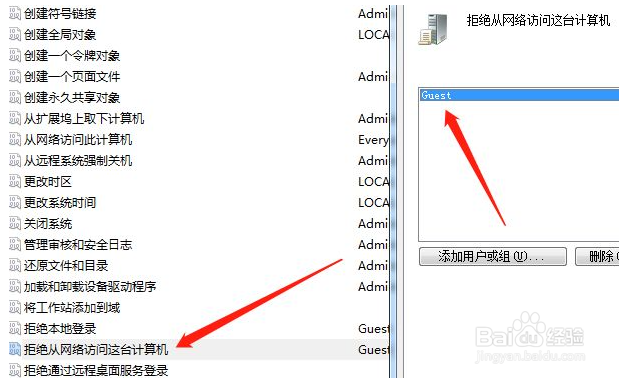
7、展开分配用户权限,找到‘拒绝从网络访问此计算机’,然后把Guest用户删除。
![win7共享打印机需要输入用户名和密码怎么办?]()
8、重启计算机,等到再次访问共享打印机时就可以不用输入密码直接打印。输入一次以后就不用再次输入了。
![win7共享打印机需要输入用户名和密码怎么办?]() END
END



经验内容仅供参考,如果您需解决具体问题(尤其法律、医学等领域),建议您详细咨询相关领域专业人士。
作者声明:本篇经验系本人依照真实经历原创,未经许可,谢绝转载。
展开阅读全部