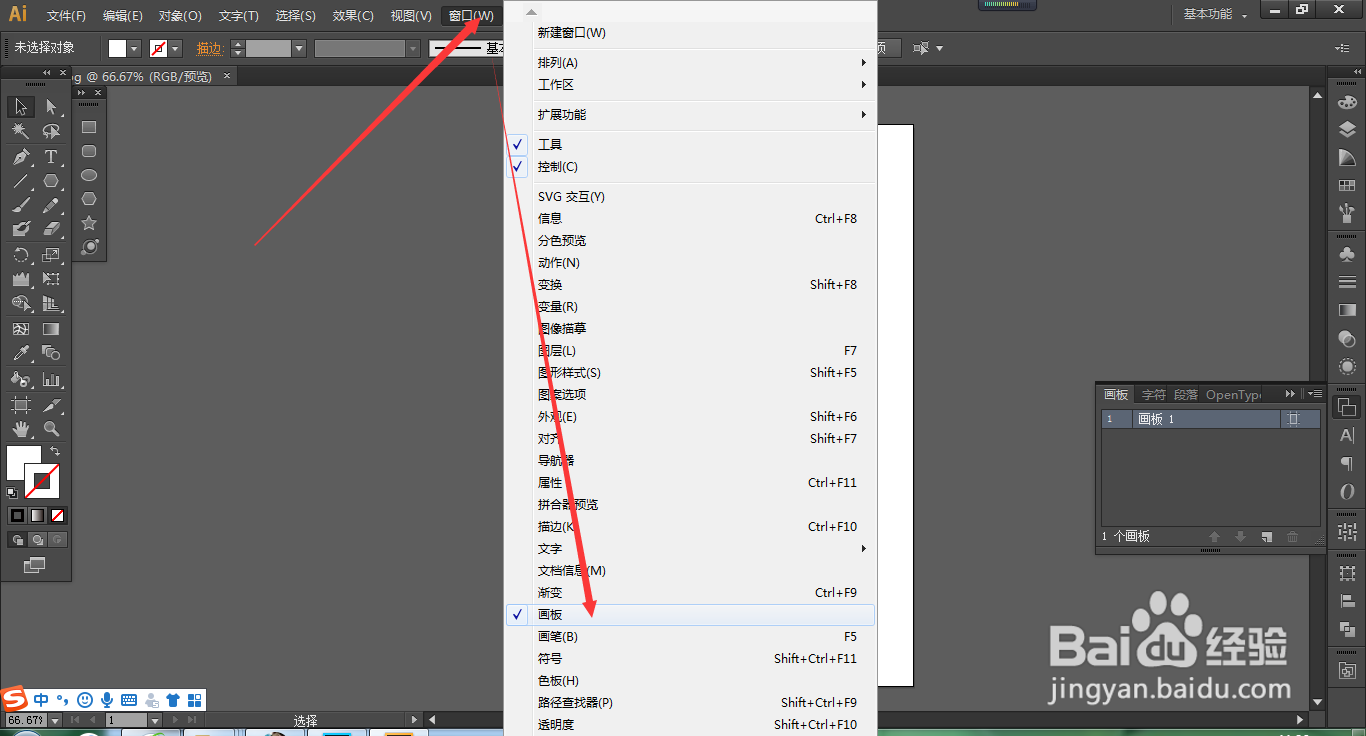
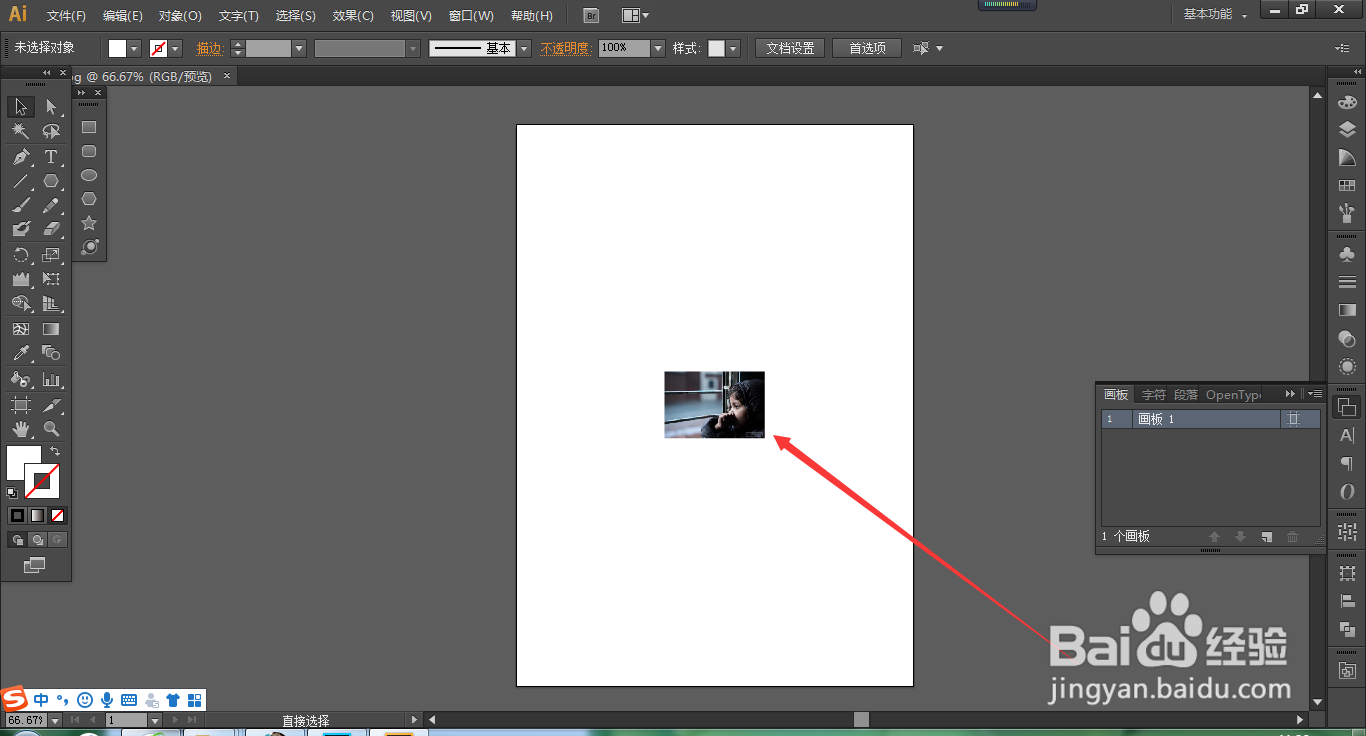
AI如何快速调节画板与图片大小一致原创|浏览:21014|更新:2020-04-20 09:24 1234567分步阅读 AI如何快速调节画板与图片大小一致。我们再使用AI 编辑图片时,将图片拖入AI会发现图片与画布不一致,那要怎么将画布修改与图片大小一致?一起来看看则么操作的吧。工具/原料电脑 系统:win7sp6 AI 版本:CS6方法/步骤1首先我们打开AI。1本页面未经许可获取自百度经验2然后我们拖入一张图片。我们会发现图片远远小于画布。3这时我们大家窗口菜单栏,找到画板。4右下角弹出画板对话框,我们点击右侧的井号标志。5弹出对话框,我们在预设里面选择适合图像边界,再点击确定。6这样就调节好了。END注意事项注意:你也可以将画板功能拖到旁边的工作按钮一起,这样就不用每次都点击窗口来寻找了。经验内容仅供参考,如果您需解决具体问题(尤其法律、医学等领域),建议您详细咨询相关领域专业人士。作者声明:本篇经验系本人依照真实经历原创,未经许可,谢绝转载。展开阅读全部