
3dMax关于制作雪的材质实例教程分享
- 浏览:982
- |
- 更新:
- |
- 标签:软件
![3dMax关于制作雪的材质实例教程分享]() 1
1![3dMax关于制作雪的材质实例教程分享]() 2
2![3dMax关于制作雪的材质实例教程分享]() 3
3![3dMax关于制作雪的材质实例教程分享]() 4
4![3dMax关于制作雪的材质实例教程分享]() 5
5![3dMax关于制作雪的材质实例教程分享]() 6
6![3dMax关于制作雪的材质实例教程分享]() 7
7


本教程为大家讲解了真实的雪材质制作过程,非常简单的教程,但个人觉得讲解的非常好,希望这套比较老的教程能给你带来帮助。

方法/步骤
新建一个标准材质,命名为Snow。将阴影、过渡和高光全部设为纯白色。
这是最关键的一步!钩选自发光通道,添加一个Mask贴图,Map设置为Gradient Ramp,Mask设置为Falloff。见下图:
![3dMax关于制作雪的材质实例教程分享]()
设置Gradient Ramp。注意Gradient Ramp的图Type是Mapped,Source Map是Falloff,渐变色彩设置如图。靠右的深色控制的是雪的暗部色彩,靠中和左的浅色是雪的亮部和高光色,需要注意的是这些色彩的调整应该符合你制做的场景的整体色彩,如果是黄昏的场景,那么这几个色彩就要相应的有变化!这里需要自己多琢磨一下!Source Map设置也如图,用Mix Curve曲线可以控制雪的明暗,切记!如图所示:
![3dMax关于制作雪的材质实例教程分享]()
然后返回Mask层,设置Mask的Falloff贴图,如下图。
![3dMax关于制作雪的材质实例教程分享]()
给高光强度通道一个Cellular贴图,将Size设置为0.4,钩选Fractal。将Glossiness值设为99。同时将这个Cellular贴图复制到凹凸贴图通道。(提示:凹凸贴图可以用刚才的Cellular贴图混合一个另外的贴图从而得到更自然的效果!)
![3dMax关于制作雪的材质实例教程分享]()
- 此文章非法爬取自百度经验
好了现在就大功告成了,最后的样子应该是这样,如下图。
![3dMax关于制作雪的材质实例教程分享]()
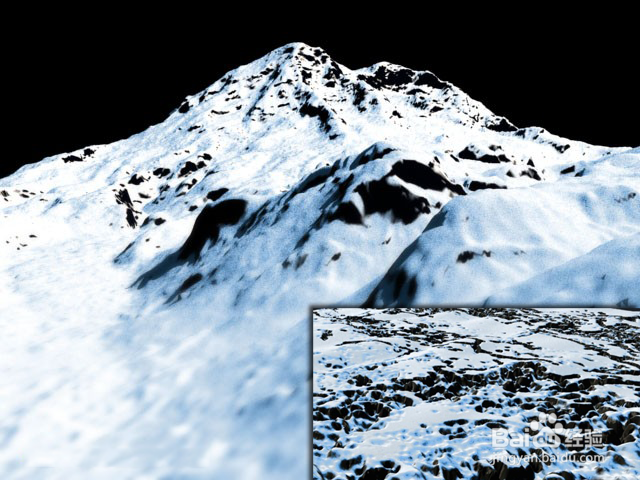
不是太像,别着急,把它合并到顶底材质中,赋予给你制做好的带有置换的场景,并建立一个主光,(注意只用一盏灯即可)提高渲染采样,渲染!不出意外,应该就是以下的效果了!更多的效果都可以通过Gradient Ramp贴图来实现,开始研究吧!
![3dMax关于制作雪的材质实例教程分享]() END
END


经验内容仅供参考,如果您需解决具体问题(尤其法律、医学等领域),建议您详细咨询相关领域专业人士。
展开阅读全部