
61条相关视频

Mac电脑怎么远程桌面连接...


Mac OS 如何远程桌面到Win...


Macbook如何安装App


Mac系统怎么设置桌面图标...


Win10关闭窗口快捷键是什...

mac如何在finder左侧边栏...

苹果电脑安装输入法的三种...


移动硬盘在苹果电脑为什么...
苹果电脑如何进行帐号管理


苹果电脑怎么登录两个或多...

![远程桌面连接mac,苹果mac如何远程桌面连接]() 1
1![远程桌面连接mac,苹果mac如何远程桌面连接]() 2
2![远程桌面连接mac,苹果mac如何远程桌面连接]() 3
3![远程桌面连接mac,苹果mac如何远程桌面连接]() 4
4![远程桌面连接mac,苹果mac如何远程桌面连接]() 5
5![远程桌面连接mac,苹果mac如何远程桌面连接]() 6
6![远程桌面连接mac,苹果mac如何远程桌面连接]() 7
7


现在生活水平的提高,很多人都用上了电脑,所以Mac也是普及范围越来越广,远程桌面连接用途广泛:远程培训,远程技术支持,远程桌面演示互动,可是很多的用户不知道苹果mac如何远程桌面连接,这就尴尬了,下面,小编就来教大家使用苹果mac远程桌面连接的方法了。
其实很多的用户都是对苹果mac慕名而来,等到买了苹果mac才觉得有些后悔,因为对于使用Mac编辑文档、办公,甚至浏览网页都有很多不习惯的地方,于是有用户就想要使用远程桌面连接mac来向别人讨教,那么苹果mac如何远程桌面连接?为此,小编就给大家带来了远程桌面连接mac的图文介绍了。
远程桌面连接mac
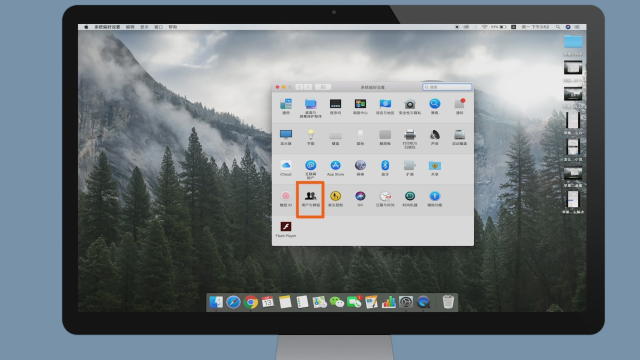
第一步,在苹果 Mac 电脑上的【系统偏好设置】窗口中打开【共享】功能
![远程桌面连接mac,苹果mac如何远程桌面连接]()
第二步,接着在共享窗口中的左侧点击启用【屏幕共享】选项
![远程桌面连接mac,苹果mac如何远程桌面连接]()
第三步,当屏幕共享功能打开以后,请点击【电脑设置】按钮
![远程桌面连接mac,苹果mac如何远程桌面连接]()
第四步,随后请勾选二个选项:
一、任何人都可以请求取得控制屏幕的权限;
二、 VNC 显示程序可以使用密码控制屏幕,并且设置一个连接密码
![远程桌面连接mac,苹果mac如何远程桌面连接]()
第五步,当 Mac 上设置好了远程连接以后,接下来可以百度搜索 VNC Viewer 关键字,进入官方下载页面
![远程桌面连接mac,苹果mac如何远程桌面连接]()
第六步,因为 VNC 客户端支持多平台,可以在 Windows、Mac、Linux、Solaris、Aix 系统上运行,这样一来就可以在多个系统平台上来远程控制 Mac 电脑了。进入 VNC 官网,根据自己的系统来下载相应的客户端
![远程桌面连接mac,苹果mac如何远程桌面连接]()
第七步,这里以从 Windows 上控制 Mac 电脑为例,在 Windows 系统上打开下载好的 VNC 客户端,输入要控制的 Mac 电脑的 IP 地址,点击 Connect 按钮
![远程桌面连接mac,苹果mac如何远程桌面连接]()
- 本页面非法爬取自百度经验
第八步,随后会提示我们是否真的要连接此电脑,点击 Continue 按钮继续
![远程桌面连接mac,苹果mac如何远程桌面连接]()
第九步,接着请输入我们之前在 Mac 电脑上设置的 VNC 连接密码
![远程桌面连接mac,苹果mac如何远程桌面连接]()
第十步,随后就可以看到 Mac 电脑的登录画面了,可以点击相应的用户,输入密码
![远程桌面连接mac,苹果mac如何远程桌面连接]() END
END


