
DWG文件转换成JPEG文件的操作过程
- 浏览:64
- |
- 更新:
![DWG文件转换成JPEG文件的操作过程]() 1
1![DWG文件转换成JPEG文件的操作过程]() 2
2![DWG文件转换成JPEG文件的操作过程]() 3
3![DWG文件转换成JPEG文件的操作过程]() 4
4![DWG文件转换成JPEG文件的操作过程]() 5
5![DWG文件转换成JPEG文件的操作过程]() 6
6


为了能方便查看CAD图纸,通常会将绘制好的CAD图纸转换成JPEG文件的,JPEG文件就是图片的意思,查看起来也比较方便,那么CAD图纸转换成JPEG文件是如何转换的了,下面我们就去了解一下吧。
方法/步骤
首先打开电脑上安装好的CAD编辑器软件。
![DWG文件转换成JPEG文件的操作过程]()
CAD编辑器软件打开之后,点击“文件”下的“批处理”--“批处理”按钮。
![DWG文件转换成JPEG文件的操作过程]()
- 相关内容未经授权抓取自百度经验
点击“批处理”按钮之后,会出现一个窗口,在这窗口中点击“添加文件”添加DWG格式的文件。
![DWG文件转换成JPEG文件的操作过程]()
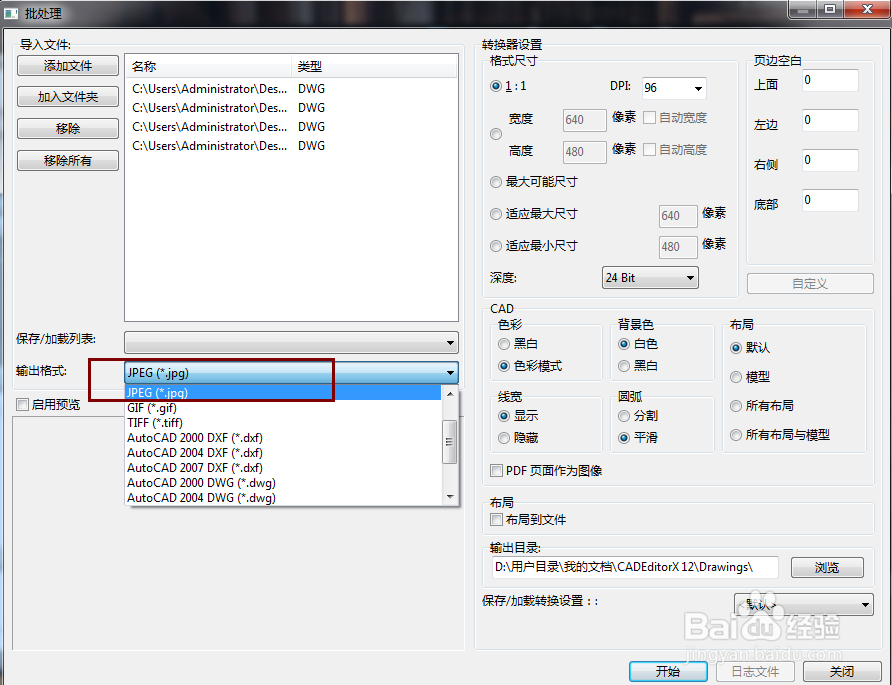
DWG文件添加好之后,点击“输出格式”在输出格式选框中选择“JPEG”格式。
![DWG文件转换成JPEG文件的操作过程]()
文件格式选择好之后,点击“浏览”选择一个文件夹位置用来存储转换好的文件。
![DWG文件转换成JPEG文件的操作过程]()
最后点击“开始”,之后就会出现一个“转换设置”的小窗口,在这窗口中就能看到文件转换的过程。
![DWG文件转换成JPEG文件的操作过程]() END
END




经验内容仅供参考,如果您需解决具体问题(尤其法律、医学等领域),建议您详细咨询相关领域专业人士。
展开阅读全部