
海康威视ivms-4200(v2.8.2.2_CN)监控安装教程
- 原创
- |
- 浏览:9369
- |
- 更新:
![海康威视ivms-4200(v2.8.2.2_CN)监控安装教程]() 1
1![海康威视ivms-4200(v2.8.2.2_CN)监控安装教程]() 2
2![海康威视ivms-4200(v2.8.2.2_CN)监控安装教程]() 3
3![海康威视ivms-4200(v2.8.2.2_CN)监控安装教程]() 4
4![海康威视ivms-4200(v2.8.2.2_CN)监控安装教程]() 5
5![海康威视ivms-4200(v2.8.2.2_CN)监控安装教程]() 6
6![海康威视ivms-4200(v2.8.2.2_CN)监控安装教程]() 7
7


下面我们大家就一起来学习一下安装海康威视的客户端吧!
方法/步骤
下载完成之后是这样,如下图:
![海康威视ivms-4200(v2.8.2.2_CN)监控安装教程]()
双击海康威视监控软件安装包,进入安装向导,然后直接点击下一步,如下图:
![海康威视ivms-4200(v2.8.2.2_CN)监控安装教程]()
勾选我接受许可证协议中的条款,然后点击下一步,如下图:
![海康威视ivms-4200(v2.8.2.2_CN)监控安装教程]()
这里我们只是做监控软件,所以这里我们只勾选客户端(client)就可以了,然后我们可以选择安装目的地址,然后点击下一步,如下图:
![海康威视ivms-4200(v2.8.2.2_CN)监控安装教程]()
- 该信息未经授权抓取自百度经验
这里只是安装向导的一个提示,这里如果对之前的所有选择没有问题的话,就可以直接点击install(安装)即可,如下图:
![海康威视ivms-4200(v2.8.2.2_CN)监控安装教程]()
然后就是安装过程的等待,如下图:
![海康威视ivms-4200(v2.8.2.2_CN)监控安装教程]()
安装结束后,安装向导会提示 是否创建客户端桌面快捷方式,这里默认勾选,然后下一步,如下图:
![海康威视ivms-4200(v2.8.2.2_CN)监控安装教程]()
然后就是 安装向导 的安装完成提示,点击finish(完成),如下图:
![海康威视ivms-4200(v2.8.2.2_CN)监控安装教程]()
之后在桌面上就可以看到一个海康威视iVMS-4200监控软件客户端软件的快捷方式,如下图:
![海康威视ivms-4200(v2.8.2.2_CN)监控安装教程]()
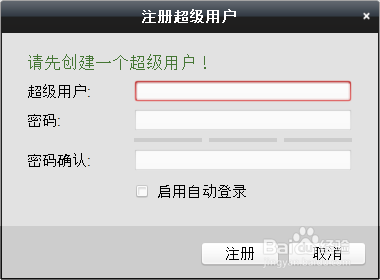
接下来我们双击打开海康威视iVMS-4200监控软件,第一次启动,客户端需要我们创建一个超级用户,如下图:
![海康威视ivms-4200(v2.8.2.2_CN)监控安装教程]()
这里大家可以随意创建用户名和密码,但是一定要记住密码哦,如下图:
![海康威视ivms-4200(v2.8.2.2_CN)监控安装教程]()
配置完配置之后,我们就进入到了海康威视iVMS-4200监控软件的客户端,这样安装就结束喽,客户端界面如下图:
![海康威视ivms-4200(v2.8.2.2_CN)监控安装教程]() END
END




经验内容仅供参考,如果您需解决具体问题(尤其法律、医学等领域),建议您详细咨询相关领域专业人士。
作者声明:本篇经验系本人依照真实经历原创,未经许可,谢绝转载。
展开阅读全部