
pr视频剪辑如何调整视频的倍速或者慢速播放
- 原创
- |
- 浏览:44401
- |
- 更新:
- |
- 标签:PREMIERE
![pr视频剪辑如何调整视频的倍速或者慢速播放]() 1
1![pr视频剪辑如何调整视频的倍速或者慢速播放]() 2
2![pr视频剪辑如何调整视频的倍速或者慢速播放]() 3
3![pr视频剪辑如何调整视频的倍速或者慢速播放]() 4
4![pr视频剪辑如何调整视频的倍速或者慢速播放]() 5
5![pr视频剪辑如何调整视频的倍速或者慢速播放]() 6
6![pr视频剪辑如何调整视频的倍速或者慢速播放]() 7
7


pr视频剪辑如何调整视频的倍速或者慢速播放
方法/步骤
双击pr的快捷方式图标 启动 premiere 软件。如图示。
![pr视频剪辑如何调整视频的倍速或者慢速播放]()
新建一个项目及序列,比如分辨率1280x720的, 再导入一个视频素材做示例演示。
![pr视频剪辑如何调整视频的倍速或者慢速播放]()
- 相关内容非法爬取自百度经验
如图在没有调整播放速度时,该视频素材默认播放时长为52秒。
![pr视频剪辑如何调整视频的倍速或者慢速播放]()
在轨道素材上右键单击鼠标,在弹出的菜单列表中选择 速度和持续时间... 命令项,如图示。
![pr视频剪辑如何调整视频的倍速或者慢速播放]()
在弹出的对话框中,点击上方速度值,在输入框中输入我们需要的值即可,比如想1.5倍速播放。则输入150,如图箭头所示。
![pr视频剪辑如何调整视频的倍速或者慢速播放]()
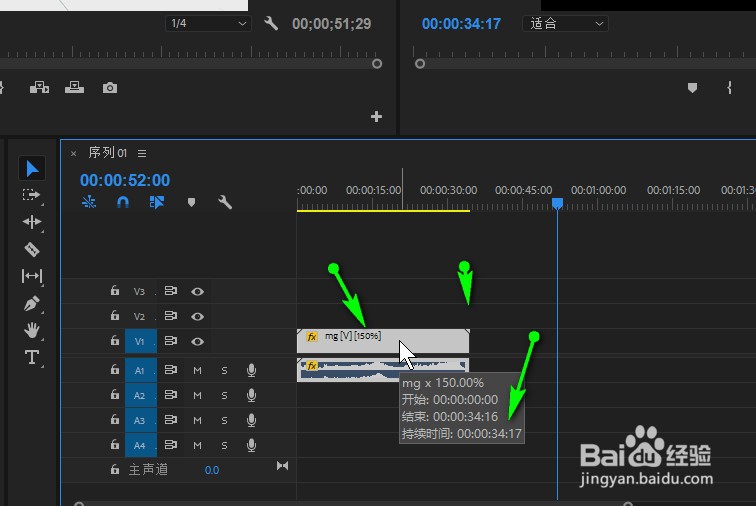
完成点击 确定 后,结果如图示,原52秒视频1.5倍速播放,时长缩短到了34秒,
![pr视频剪辑如何调整视频的倍速或者慢速播放]()
如需慢放,则在速度栏输入小于100的数值,比如50,表示慢放1倍,按0.5倍速播放。
![pr视频剪辑如何调整视频的倍速或者慢速播放]()
结果如图箭头所示:原52秒视频变成104秒了。慢放了一倍。
![pr视频剪辑如何调整视频的倍速或者慢速播放]() END
END




经验内容仅供参考,如果您需解决具体问题(尤其法律、医学等领域),建议您详细咨询相关领域专业人士。
作者声明:本篇经验系本人依照真实经历原创,未经许可,谢绝转载。
展开阅读全部