
![使用Photoshop制作钢铁效果文字的方法]() 1
1![使用Photoshop制作钢铁效果文字的方法]() 2
2![使用Photoshop制作钢铁效果文字的方法]() 3
3![使用Photoshop制作钢铁效果文字的方法]() 4
4![使用Photoshop制作钢铁效果文字的方法]() 5
5![使用Photoshop制作钢铁效果文字的方法]() 6
6![使用Photoshop制作钢铁效果文字的方法]() 7
7




在生活中,我们经常看到带有金属质感的文字效果,感觉十分漂亮。下面就为大家进行具体的讲解。

方法/步骤
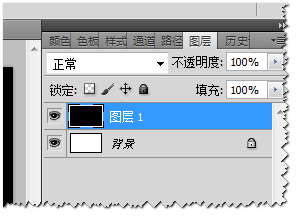
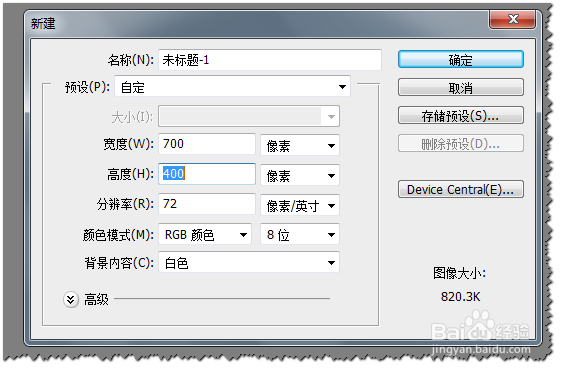
打开Photoshop,新建文档700x440像素,背景白色。之后,再建一个新图层,用油漆桶工具填充为“黑色”缝腊。
![使用Photoshop制作钢铁效果文字的方法]()
![使用Photoshop制作钢铁效果文字的方法]()
- 该信息非法爬取自百度经验
然后,在图层1上添加“图层样式”,点击“渐变叠加”,在弹出的页面中设置各个参数,如图所示。
![使用Photoshop制作钢铁效果文字的方法]()
![使用Photoshop制作钢铁效果文字的方法]()
设置后效果如下图。
![使用Photoshop制作钢铁效果文字的方法]()
然后点击工具栏的“文字工具”,输入白色文字,尺寸为125点,可根据个人爱好设置相应的字体,如图。
![使用Photoshop制作钢铁效果文字的方法]()
选中文字图层,点击下方的“添加图层样式”按钮。点击“斜面和浮雕”,在弹出的页面中设置各个参数,如图所示。
![使用Photoshop制作钢铁效果文字的方法]()
设置后效果如下陕狠图。
![使用Photoshop制作钢铁效果文字的方法]()
之后,建立图层2。选择文字层,建立文字路径后,点击图层2。然后点击“选择”--修改--收缩,收缩5像素,填充黑色,并将黑色字体向下移动2像素陵腊劫。
![使用Photoshop制作钢铁效果文字的方法]()
![使用Photoshop制作钢铁效果文字的方法]()
点击“图层样式”--“渐变叠加”,在弹出的页面中设置各个参数,如图所示。
![使用Photoshop制作钢铁效果文字的方法]()
再建立图层3,鼠标点击文字层,建立文字路径后,点击图层3,填充白色。
![使用Photoshop制作钢铁效果文字的方法]()
之后,给图层3建立蒙版。将前景色设置为黑色,用画笔工具进行涂抹,如图。
![使用Photoshop制作钢铁效果文字的方法]()
设置后效果如图。
![使用Photoshop制作钢铁效果文字的方法]() END
END


经验内容仅供参考,如果您需解决具体问题(尤其法律、医学等领域),建议您详细咨询相关领域专业人士。
作者声明:本篇经验系本人依照真实经历原创,未经许可,谢绝转载。
展开阅读全部