
电脑“默认网关不可用”怎么办
- 原创
- |
- 浏览:1494249
- |
- 更新:
61条相关视频

电脑“默认网关不可用”解...


如何解决Windows10默认网...

windows10如何修改默认网...


win7网络连接不上 默认网...

win10系统本地连接IP配置...

win10如何设置自动配置ipv...

dnf最下级灵魂提取器怎么...

怎么修复win10默认网关不...


电脑开机后,宽带连接要等...


三国类游戏311威力加强版...
加载更多~
867238人看了这个视频
![电脑“默认网关不可用”怎么办]() 1
![电脑“默认网关不可用”怎么办]() 2
![电脑“默认网关不可用”怎么办]() 3
![电脑“默认网关不可用”怎么办]() 4
![电脑“默认网关不可用”怎么办]() 5
![电脑“默认网关不可用”怎么办]() 6


电脑是现代生活中必不可少的工具之一,在使用电脑时候我们常常会遇到各种问题,本次就给大家介绍电脑“默认网关不可用”怎么办,快来看看吧。
方法/步骤
- 检查网线是否松动,若无松动则打开“网络和Internet”,点击“更改适配器选项”。
![电脑“默认网关不可用”怎么办]()
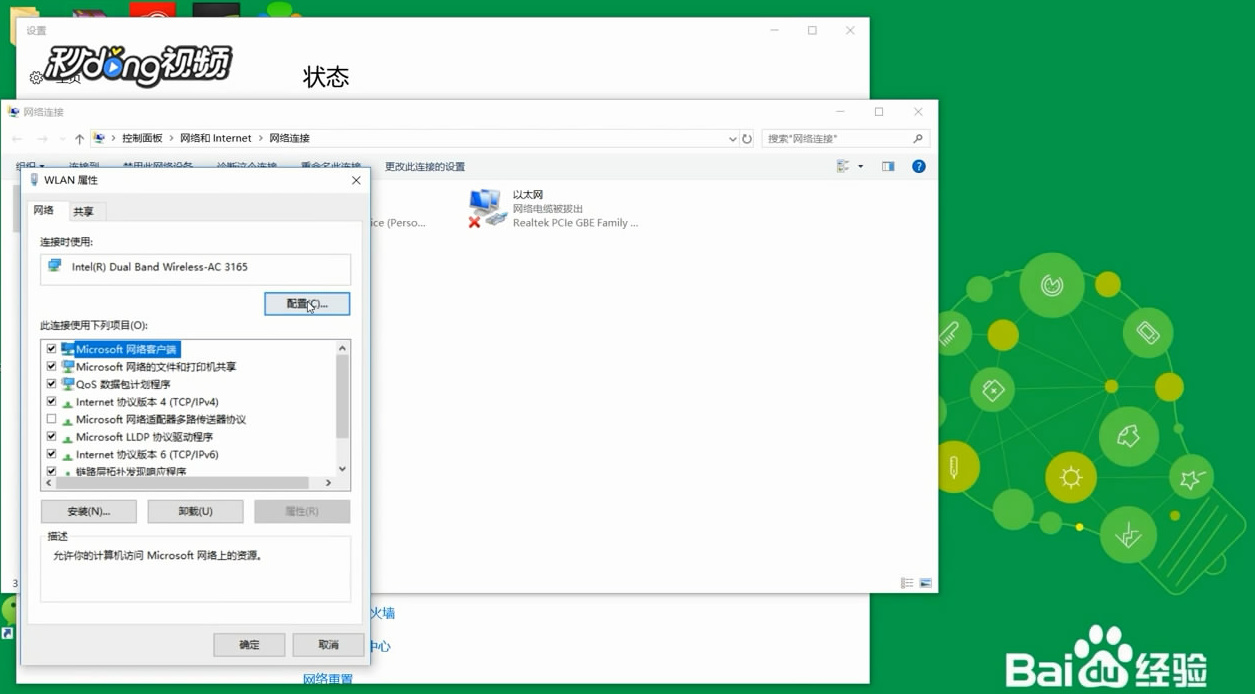
- 右键点击未正常连接图标,选择“属性”,点击“配置”,点击“电源管理”。
![电脑“默认网关不可用”怎么办]()
- 此文章未经授权抓取自百度经验
- 取消勾选“允许计算机关闭此设备以节约电源”,确定后即可解决问题。
![电脑“默认网关不可用”怎么办]()
- 若仍不能上网,回到配置页面,点击“高级”,在属性栏中找到“中断调整”,将值设为关闭。
![电脑“默认网关不可用”怎么办]()
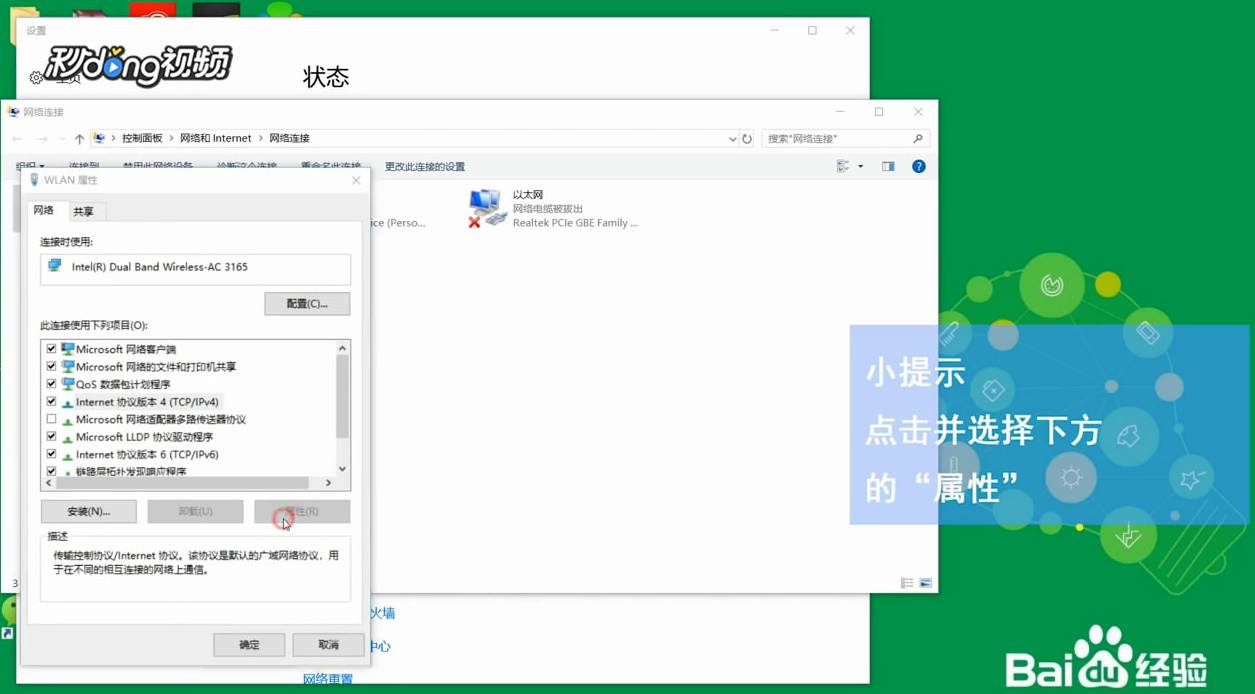
- 在属性界面,点击“Internet协议版本4(TCP/IPV4)”,点击下方属性,在弹出页面选择“自动获得IP地址”和“自动获得DNS服务器地址”,确定后退出即可。
![电脑“默认网关不可用”怎么办]()
- 这就是电脑“默认网关不可用”解决办法。
![电脑“默认网关不可用”怎么办]() END




经验内容仅供参考,如果您需解决具体问题(尤其法律、医学等领域),建议您详细咨询相关领域专业人士。
作者声明:本篇经验系本人依照真实经历原创,未经许可,谢绝转载。
展开阅读全部