
AE如何制作街头涂鸦文字
- 原创
- |
- 浏览:130
- |
- 更新:
- |
- 标签:AE
![AE如何制作街头涂鸦文字]() 1
1![AE如何制作街头涂鸦文字]() 2
2![AE如何制作街头涂鸦文字]() 3
3![AE如何制作街头涂鸦文字]() 4
4![AE如何制作街头涂鸦文字]() 5
5![AE如何制作街头涂鸦文字]() 6
6![AE如何制作街头涂鸦文字]() 7
7



涂鸦首先出现在20世纪60年代的美国,后来逐渐成为一种艺术,今天为大家带来一个如何通过AE制作街头涂鸦教程。

通过轨道遮罩设置文字边缘不规则形状
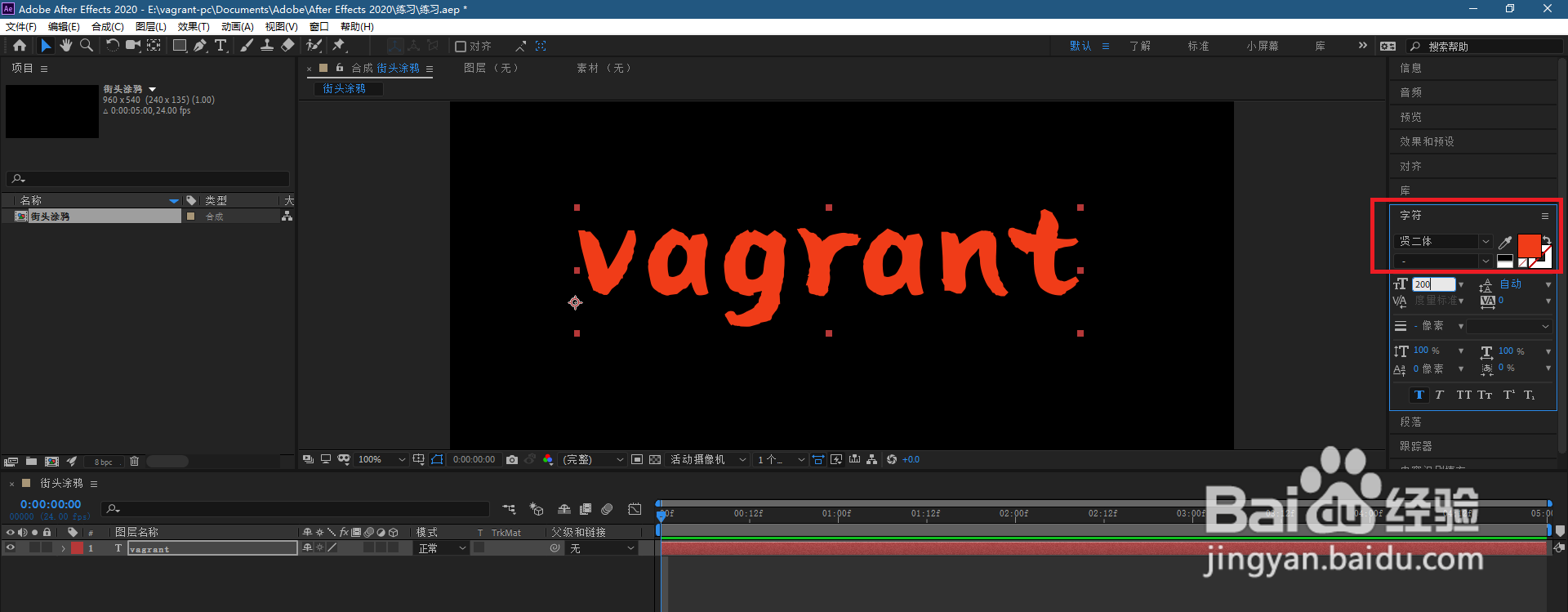
打开AE,新建一个项目,创建一个合成,命名为"街头涂鸦"。并使用文字工具创建一个文字图层,书写上你想要书写的文字,比如"vagrant",字体尽量选择较粗的,不太正式的,具有毛边的。
![AE如何制作街头涂鸦文字]()
选择钢笔工具,禁用填充,设置一个较细的描边,然后勾画出所有文字的路径形状,并命名为"文字路径"。
![AE如何制作街头涂鸦文字]()
- 相关内容非法爬取自百度经验
整体增大文字路径的描边,描边颜色不要选择和文字层相同的就行。
![AE如何制作街头涂鸦文字]()
将文字图层轨道遮罩设置为"alpha遮罩文字路径"。
![AE如何制作街头涂鸦文字]() END
END


使用"修剪路径"制作逐步写出动效
选中文字路径>内容,点击添加,选择"修剪路径"。为文字内容整体添加修剪路径。
![AE如何制作街头涂鸦文字]()
设置修剪路径的"修剪多重形状"选择"单独"。
![AE如何制作街头涂鸦文字]()
然后为修剪路径的开始打上关键帧,在0s处设置为100,在3s处设置为0,则实现了文字逐步写出的效果。
![AE如何制作街头涂鸦文字]() END
END


使文字边角变得柔和
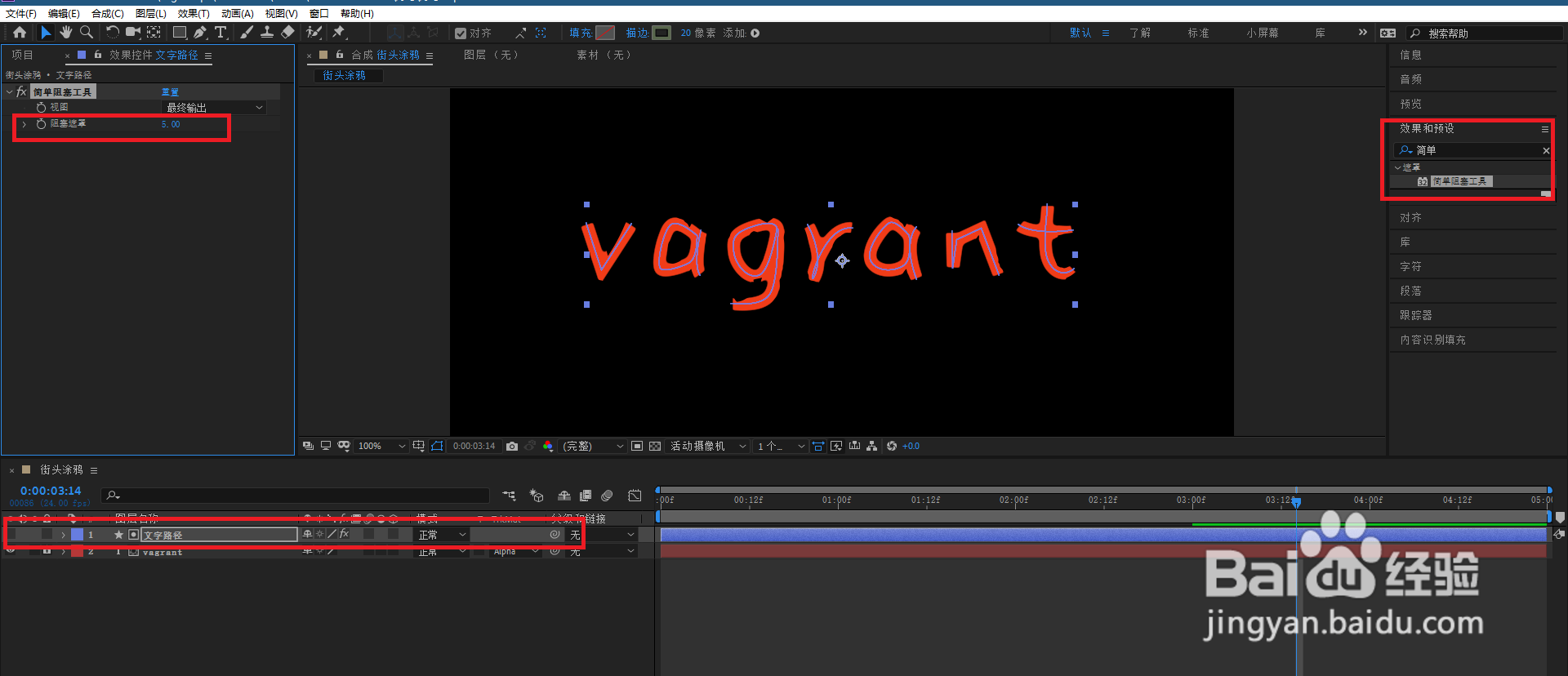
为"文字路径"添加"简单阻塞工具"效果,并将阻塞遮罩设置到一个合适的值。
![AE如何制作街头涂鸦文字]()
为"文字路径"添加"毛边"效果,进一步调整柔和度。
调整毛边参数:
边界大概10~15左右,使文字边缘具有流动状。
边缘锐度调到2以上,使文字边缘更实。
![AE如何制作街头涂鸦文字]()
继续为"毛边"效果的"演化"添加关键帧,使文字边缘具有水纹流动效果。在0s秒处设置值为0,在3s处设置值为3。
![AE如何制作街头涂鸦文字]()
继续为"毛边"效果的"比例"添加表达式"time*400",使文字有一定的缩放感,进一步模拟液体流动感。
![AE如何制作街头涂鸦文字]()
为"文字路径"添加"湍流置换"效果。调整数量和大小,使文字字形更具有随机感。
![AE如何制作街头涂鸦文字]() END
END


为文字添加颜色变化
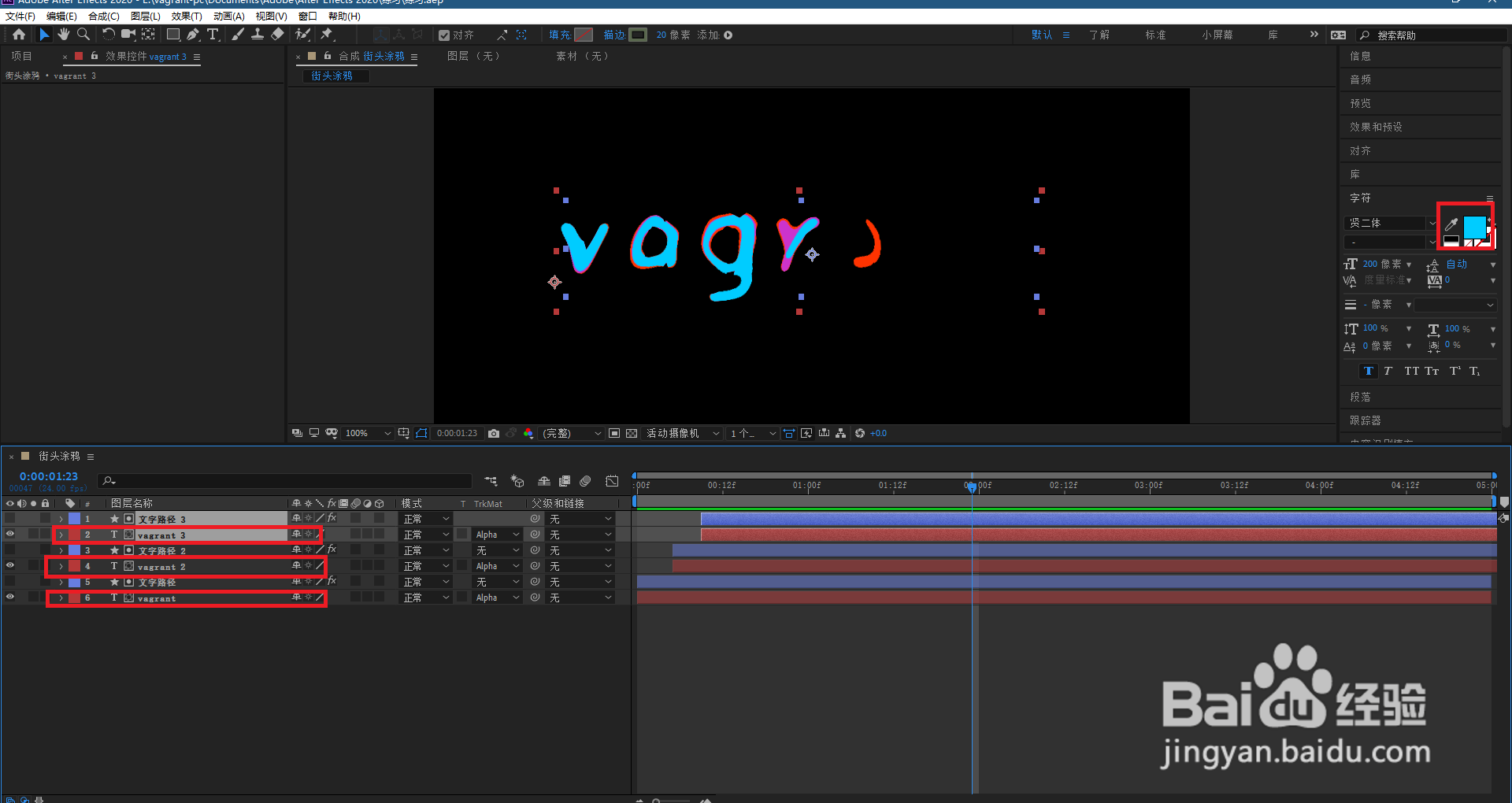
将文字图层和文字路径复制两次,并按组将图层帧序错位。然后将每个文字图层更改为不同的颜色,制造颜料逐层涂抹的效果。
![AE如何制作街头涂鸦文字]()
调整三个"文字路径"的"简单阻塞工具"的阻塞遮罩,使三个不一样。
![AE如何制作街头涂鸦文字]()
将所有图层添加到预合成,并命名为"街头涂鸦"。
![AE如何制作街头涂鸦文字]() END
END


经验内容仅供参考,如果您需解决具体问题(尤其法律、医学等领域),建议您详细咨询相关领域专业人士。
作者声明:本篇经验系本人依照真实经历原创,未经许可,谢绝转载。
展开阅读全部