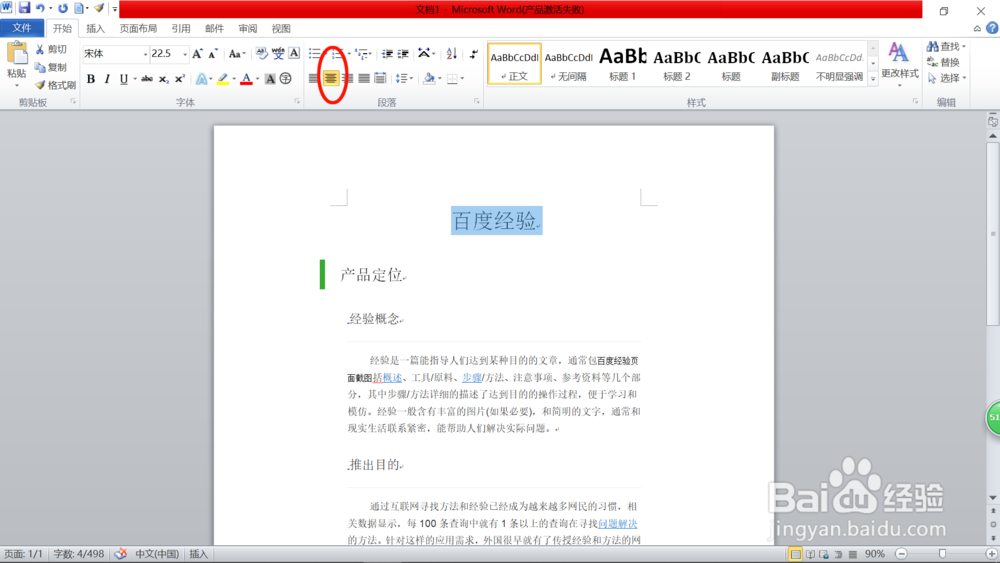
Word文字和图表怎么对齐
- 原创
- |
- 浏览:2064
- |
- 更新:
61条相关视频

Word文字和图表怎么对齐


怎么拆分单元格


拆分单元格有几种方法


Excel怎么拆分两列数据


手机WPS Office表格如何合...

Excel拆分单元格技巧:分...

华为手机拍照时怎样关闭拍...

如何快速实现拆分单元格内...

在亿图图示中如何合并拆分...

excel同一单元格内容拆分
加载更多~
212790人看了这个视频
![Word文字和图表怎么对齐]() 1
1![Word文字和图表怎么对齐]() 2
2![Word文字和图表怎么对齐]() 3
3![Word文字和图表怎么对齐]() 4
4![Word文字和图表怎么对齐]() 5
5
61条相关视频
Word文字和图表怎么对齐
怎么拆分单元格
拆分单元格有几种方法
Excel怎么拆分两列数据
手机WPS Office表格如何合...
Excel拆分单元格技巧:分...
华为手机拍照时怎样关闭拍...
如何快速实现拆分单元格内...
在亿图图示中如何合并拆分...
excel同一单元格内容拆分