
电脑之间用网线直接连接起来快速传送大文件技巧
- 原创
- |
- 浏览:12950
- |
- 更新:
61条相关视频

电脑之间用网线直接连接起...


如何用一根网线连接两台电...


怎么查ip地址


win10无线局域网如何传输...

堡垒之夜服务器怎么切换

win7局域网计算机名称怎么...

CS 如何创建添加局域网

WIN10如何通过远程桌面连...

如何建立两台电脑的局域网

如何设置局域网IP地址
加载更多~
680928人看了这个视频
![电脑之间用网线直接连接起来快速传送大文件技巧]() 1
1![电脑之间用网线直接连接起来快速传送大文件技巧]() 2
2![电脑之间用网线直接连接起来快速传送大文件技巧]() 3
3![电脑之间用网线直接连接起来快速传送大文件技巧]() 4
4![电脑之间用网线直接连接起来快速传送大文件技巧]() 5
5![电脑之间用网线直接连接起来快速传送大文件技巧]() 6
6![电脑之间用网线直接连接起来快速传送大文件技巧]() 7
7


现在输入文件有很多种的途径,例如互联网、移动硬盘、U盘等等。在没有移动硬盘和互联网的情况下,我们可以制作一条网络直连线,将两台电脑进行直连传输文件。

方法/步骤
找一个一条网线,按照直连的做法开始制作直塑材连线的RJ45A的水晶头。
![电脑之间用网线直接连接起来快速传送大文件技巧]()
制作完成直连线A的连接水晶头,开始制作网线的另外一头的RJ45B的水晶头。
![电脑之间用网线直接连接起来快速传送大文件技巧]()
制作完成网络直连线,使用侧线仪进行测试线路通畅。
![电脑之间用网线直接连接起来快速传送大文件技巧]()
- 相关内容未经许可获取自百度经验
将直连线的RJ45A接入A电脑
![电脑之间用网线直接连接起来快速传送大文件技巧]()
将直连线的RJ45B接入B电脑
![电脑之间用网线直接连接起来快速传送大文件技巧]()
直连线接入两台电脑后,两台的网卡灯开始闪烁。
![电脑之间用网线直接连接起来快速传送大文件技巧]()
现在开始配置电脑A的IP地址为192.168.1.X
![电脑之间用网线直接连接起来快速传送大文件技巧]()
A电脑IP地址配置完秤汽购成后,为了保障B的IP与A的IP为同一网段B电脑的IP地扯诉址为192.168.1.X
![电脑之间用网线直接连接起来快速传送大文件技巧]()
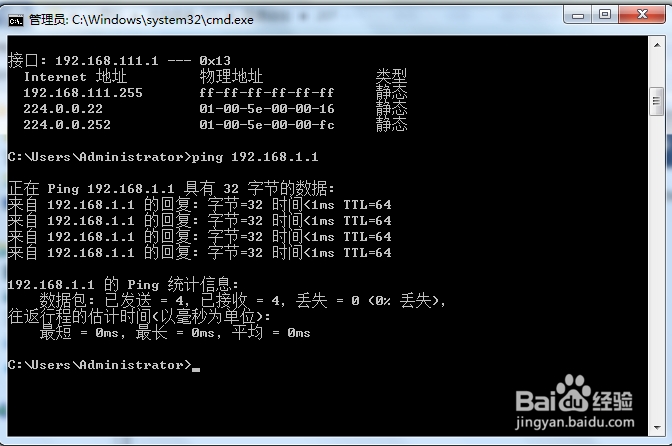
A和B两台电脑的IP地址配置完成后,使用ping命令测试网络,发出ping命令后网络通畅,可以传输文件了。
经过测当前网络为100mbps,传输速度为10m/S
![电脑之间用网线直接连接起来快速传送大文件技巧]()
![电脑之间用网线直接连接起来快速传送大文件技巧]() END
END



经验内容仅供参考,如果您需解决具体问题(尤其法律、医学等领域),建议您详细咨询相关领域专业人士。
作者声明:本篇经验系本人依照真实经历原创,未经许可,谢绝转载。
展开阅读全部