
怎么运用Excel条件格式中公式条件
- 原创
- |
- 浏览:43854
- |
- 更新:
61条相关视频

Excel条件格式中公式条件...


电脑中Excel的countif函数...


Excel中的BIN2DEC函数怎么...


Excel中如何分段统计区间...


Excel之FORECAST函数使用...

怎样让Excel多条件判断

WPS表格中条件格式如何操...
EXCEL的COUNTIFS函数统计...

word邮件合并后如何修改数...


微信怎么发语音电话

加载更多~
3268697人看了这个视频
![怎么运用Excel条件格式中公式条件]() 1
1![怎么运用Excel条件格式中公式条件]() 2
2![怎么运用Excel条件格式中公式条件]() 3
3![怎么运用Excel条件格式中公式条件]() 4
4


办公软件可以提高我们工作的效率,Excel是常见的办公软件之一,下面一起来学习怎么运用Excel条件格式中公式条件吧。
方法/步骤
- 方法一:选中B2:B14然后点击“条件格式-新建规则”选择“使用公式确定要设置的单元格”。
![怎么运用Excel条件格式中公式条件]()
- 该信息未经许可获取自百度经验
- 在公式栏中输入=$F1>200然后点击“格式”,在弹出的对话框中选择“填充”里的红色,然后点击“确定”。
![怎么运用Excel条件格式中公式条件]()
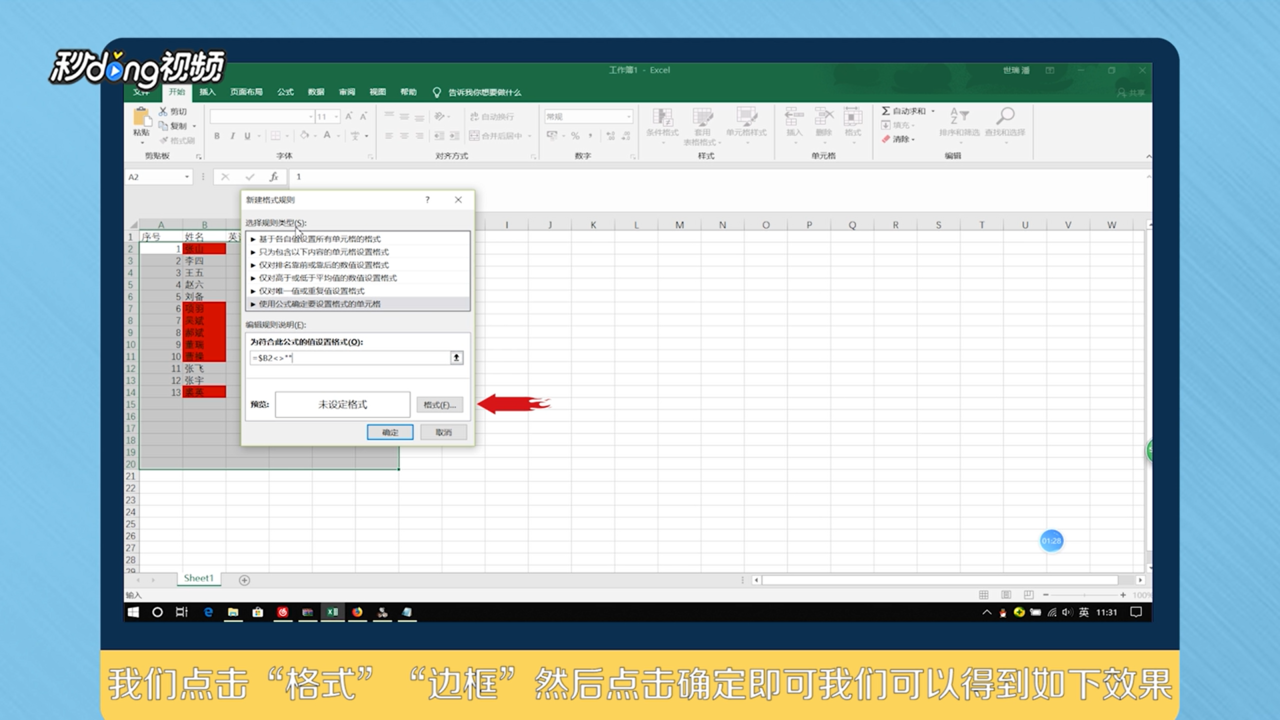
- 方法二:选择板哄醒A2:F20,打开言败公式条件录人界面录入孝倘“=$B2<>”,点击“格式-边框”,最后“确定”。
![怎么运用Excel条件格式中公式条件]()
- 方法三:选择A2:F14然后点开公式录入:“=mod($A2,2)=0”。
![怎么运用Excel条件格式中公式条件]() END
END



经验内容仅供参考,如果您需解决具体问题(尤其法律、医学等领域),建议您详细咨询相关领域专业人士。
作者声明:本篇经验系本人依照真实经历原创,未经许可,谢绝转载。
展开阅读全部