
wps的宏怎么启用
- 原创
- |
- 浏览:61996
- |
- 更新:
61条相关视频

WPS表格怎么启用宏功能?


wps excel安装宏vba插件及...


WPS Excel表格怎么启用宏...

怎样在wps表格中使用宏功...

如何下载安装WPS的VBA模块...

WPS表格输入文本默认为繁...

WPS表格无法使用宏的解决...

在WPS中如何启用VBA程序

wps如何开户宏功能

怎样完美解决 WPS 2019 中...
加载更多~
1298536人看了这个视频
![wps的宏怎么启用]() 1
1![wps的宏怎么启用]() 2
2![wps的宏怎么启用]() 3
3![wps的宏怎么启用]() 4
4![wps的宏怎么启用]() 5
5![wps的宏怎么启用]() 6
6![wps的宏怎么启用]() 7
7


现在越来越多的人使用WPS办公,而其功能相对于Office、Excel的要少很多,其中“宏”的功能,在WPS里是锁定显示灰色的,那么wps的宏如何启用?如何开启宏?可以借助宏插件实现,多端操作一致,下面具体介绍下启用宏的方法。

方法/步骤
查看宏是否启用的方法,打开电脑中wps,点击工具中的“开发工具”左侧出现“宏”的各种功能,但显示为灰色,此时宏功能是未开启状态,如图。
![wps的宏怎么启用]()
接着,在电脑任意浏览器中,百度搜索“WPS2019的vba插件”点击如图位置进入。
![wps的宏怎么启用]()
在下载页面,点击“本地下载”按钮,选择普通下载地址。
![wps的宏怎么启用]()
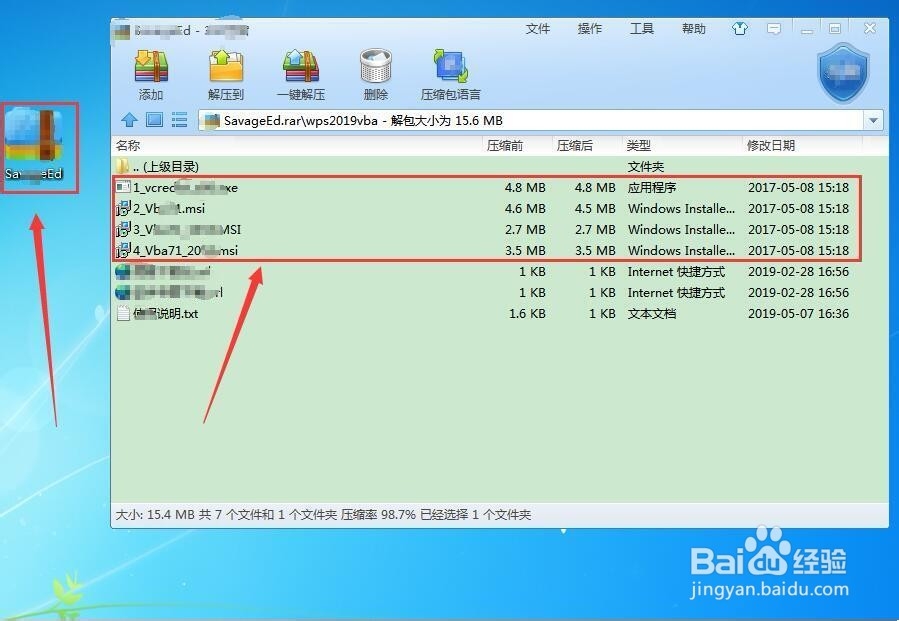
下载完成后,依次双击,运行安装包中四个程序,如图。
![wps的宏怎么启用]()
- 相关内容未经许可获取自百度经验
按照页面默认提示,进行操作,等待安装完成。
![wps的宏怎么启用]()
最后,关闭文档并重新打开,点击“开发工具”可见左侧“宏”已开启,测试点击“宏”弹窗可用,如图所示,wps的宏启用完成。
![wps的宏怎么启用]() END
END




总结:
1.打开电脑中wps,点击“开发工具”左侧出现“宏”的各种功能,但显示为灰色,此时宏功能是未开启状态。
2.接着,在电脑任意浏览器中,百度搜索“WPS2019的vba插件”点击如图位置进入。
3.在下载页面,点击“本地下载”按钮,选择普通下载地址。
4.按照页面提示安装完成,关闭文档重新打开,可见,在开发工具下宏的功能已启用,测试点击“宏”弹窗可用,宏启用完成。
END
经验内容仅供参考,如果您需解决具体问题(尤其法律、医学等领域),建议您详细咨询相关领域专业人士。
作者声明:本篇经验系本人依照真实经历原创,未经许可,谢绝转载。
展开阅读全部