
![tomact7升级到tomcat8项目报错怎么办]() 1
1![tomact7升级到tomcat8项目报错怎么办]() 2
2![tomact7升级到tomcat8项目报错怎么办]() 3
3![tomact7升级到tomcat8项目报错怎么办]() 4
4![tomact7升级到tomcat8项目报错怎么办]() 5
5![tomact7升级到tomcat8项目报错怎么办]() 6
6![tomact7升级到tomcat8项目报错怎么办]() 7
7


这一阵子由于要用tomcat8进行开发,就把原来的tomcat7删除了,然后重新引入tomcat8,结果项目报错,小编捣鼓了半个多小时终于搞定,决定写下来和大家一起分享。本经验同样适用于tomcat6升级到tomcat7报错
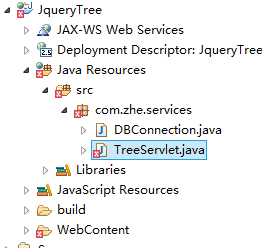
解决步骤
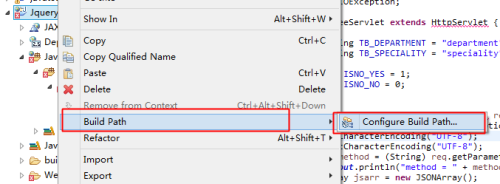
右击报错的项目,依次选择Build Path——》Configure Build Path…
![tomact7升级到tomcat8项目报错怎么办]()
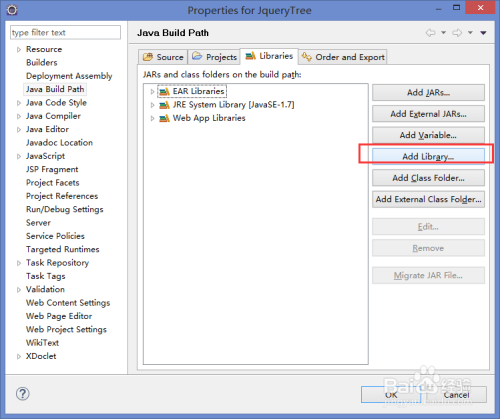
在打开的窗口中切换到Libraries选项卡,然后点击右边的Add Library…
![tomact7升级到tomcat8项目报错怎么办]()
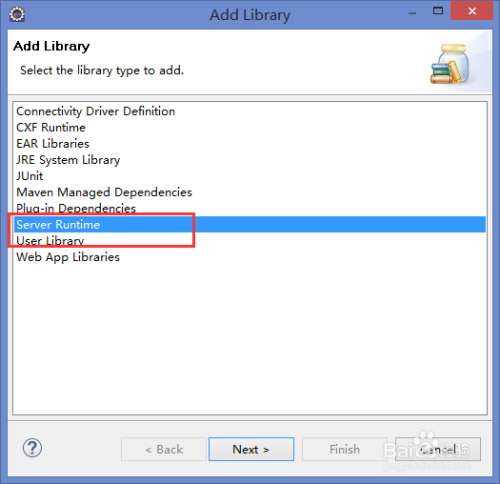
在弹出框中选择Server Runtime,然后点Next>
![tomact7升级到tomcat8项目报错怎么办]()
- 此文章未经许可获取自百度经验
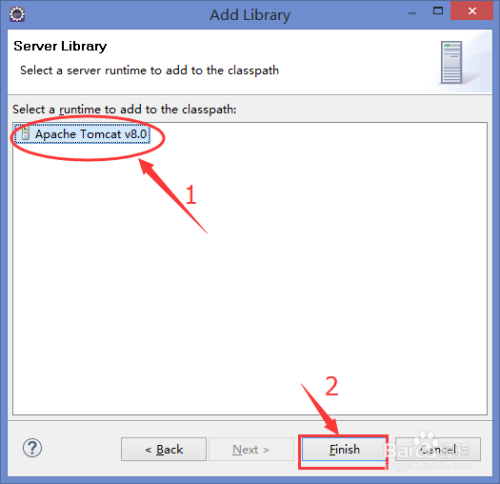
选择tomcat8,然后单击Finish完成添加
![tomact7升级到tomcat8项目报错怎么办]()
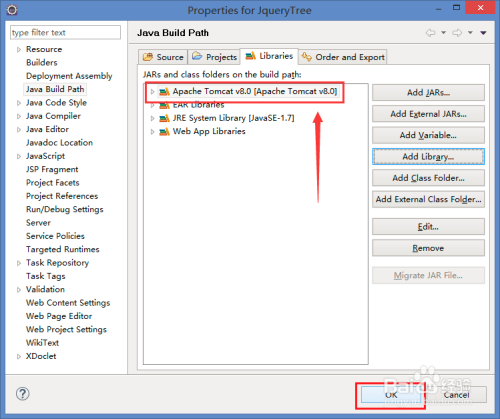
这时你就可以看到多了一个tomcat8了,点击OK保存修改,注意:这里不能直接关了,或者点解取消哦!!
![tomact7升级到tomcat8项目报错怎么办]()
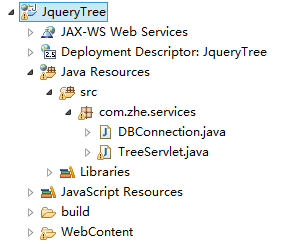
这样子项目就不报错了是不是很激动,不过别急,这样子有可能还有问题哦!
![tomact7升级到tomcat8项目报错怎么办]()
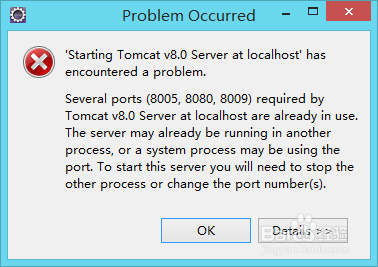
怀着鸡冻的心情运行了一下,郁闷果然有问题,不过这是什么东东呢???别急小编告诉你这也没什么,就是说你端口被占用了,那怎么办呢???方法很简单,重启一下系统就行了
![tomact7升级到tomcat8项目报错怎么办]()
重启后再次运行一下果然没有问题
![tomact7升级到tomcat8项目报错怎么办]() END
END

经验内容仅供参考,如果您需解决具体问题(尤其法律、医学等领域),建议您详细咨询相关领域专业人士。
作者声明:本篇经验系本人依照真实经历原创,未经许可,谢绝转载。
展开阅读全部