
![怎样用offset函数条件求和?]() 1
1![怎样用offset函数条件求和?]() 2
2![怎样用offset函数条件求和?]() 3
3![怎样用offset函数条件求和?]() 4
4![怎样用offset函数条件求和?]() 5
5![怎样用offset函数条件求和?]() 6
6![怎样用offset函数条件求和?]() 7
7


OFFSET函数,和SUM函数,MATCH函数,嵌套一起,可以解决条件求和的问题。下面,小编举例解说下是怎样的用法。

方法/步骤
下面有一张表格;某公司产品一和产品二的销量数据;
比如,现在,要对产品一的5月,6月,7月,这三个月的销量进行求和,结果显示在E2单元格。
![怎样用offset函数条件求和?]()
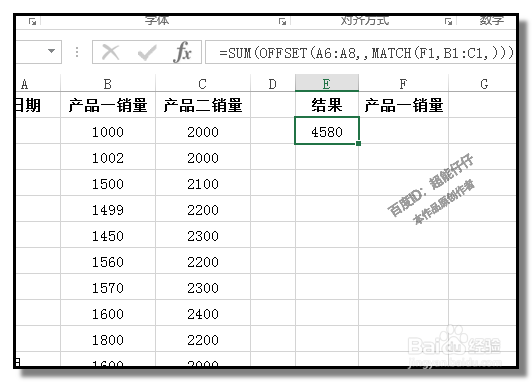
我们在E2单元格输入公式:=SUM(OFFSET(A6:A8,,MATCH(F1,B1:C1,)))
![怎样用offset函数条件求和?]()
按下回车键,得出结果4580
这是产品一,5月,6月,7月,这三个月的总销量。
![怎样用offset函数条件求和?]()
如果,要计算产品二的5月,6月,7月,这三个月的总销量呢?
那么,我们只要在F1这里,把产品一销量,改为产品二销量即可。
一改过来,数据马上显示出来,6800
非常 方便快捷。
![怎样用offset函数条件求和?]()
![怎样用offset函数条件求和?]()
假如,要计算1月至4月的产品二销量总和,可以这样操作。
只要编辑栏上把公式=SUM(OFFSET(A6:A8,,MATCH(F1,B1:C1,)))中的A6:A8改为A2:A5。
![怎样用offset函数条件求和?]()
- 相关内容非法爬取自百度经验
按下回车键,即可得出结果。
同理,若要计算其它月份的,不用再重新输入公式,只修改下月份所在单元格区域即可。
![怎样用offset函数条件求和?]() END
END




经验内容仅供参考,如果您需解决具体问题(尤其法律、医学等领域),建议您详细咨询相关领域专业人士。
作者声明:本篇经验系本人依照真实经历原创,未经许可,谢绝转载。
展开阅读全部