
Windows 2012 r2 如何将“计算机”图标放在桌面
- 原创
- |
- 浏览:64503
- |
- 更新:
61条相关视频

Windows 2012 r2 如何将“...


如何制作有厚度的APP


Photoshop给写真人物增加...

手机上有没有和字说一样的...

如何免费在线制作手机APP...

产品开发流程


软件开发流程

开发一个app要多少钱?


e4a如何制作一个简单的app

如何使用APP快速便捷管理...
加载更多~
1144444人看了这个视频
![Windows 2012 r2 如何将“计算机”图标放在桌面]() 1
![Windows 2012 r2 如何将“计算机”图标放在桌面]() 2
![Windows 2012 r2 如何将“计算机”图标放在桌面]() 3
![Windows 2012 r2 如何将“计算机”图标放在桌面]() 4
![Windows 2012 r2 如何将“计算机”图标放在桌面]() 5
![Windows 2012 r2 如何将“计算机”图标放在桌面]() 6
![Windows 2012 r2 如何将“计算机”图标放在桌面]() 7


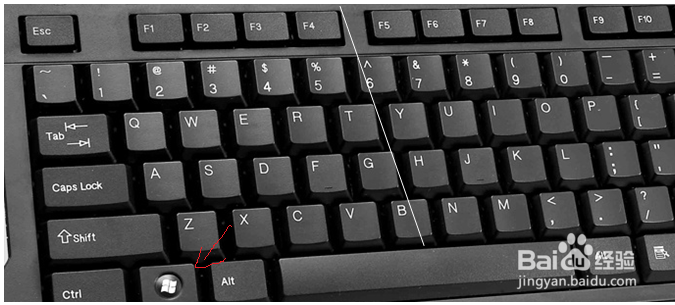


在Windows server 2012 r2 中计算机图标叫做这台电脑。在Windows server 2012 r2 中桌面图标选项是在控制面板显示选项中的但是被隐藏了,所有要通过一些特使方法找到,下面给大家介绍几种方法。


第一种:通过控制面板添加
点击winds键进入开始菜单->选择控制面板
![Windows 2012 r2 如何将“计算机”图标放在桌面]()
![Windows 2012 r2 如何将“计算机”图标放在桌面]()
进入控制面板
![Windows 2012 r2 如何将“计算机”图标放在桌面]()
在搜索控制面板中输入“桌面图标”搜索之后点击显示下面的“显示或隐藏桌面上的通用图标”
![Windows 2012 r2 如何将“计算机”图标放在桌面]()
- 相关内容非法爬取自百度经验
这就是桌面图标设置界面了可以选择自己想要的
![Windows 2012 r2 如何将“计算机”图标放在桌面]()
最终效果图
![Windows 2012 r2 如何将“计算机”图标放在桌面]() END


第三种:通过命令打开桌面图标设置
点击“wind键+R键”打开运行窗口
![Windows 2012 r2 如何将“计算机”图标放在桌面]()
复制以下命令到运行窗口并单击确定按钮:
rundll32.exe shell32.dll,Control_RunDLL desk.cpl,,0
![Windows 2012 r2 如何将“计算机”图标放在桌面]()
选择想要的图标点击“确定/应用”
![Windows 2012 r2 如何将“计算机”图标放在桌面]() END


经验内容仅供参考,如果您需解决具体问题(尤其法律、医学等领域),建议您详细咨询相关领域专业人士。
作者声明:本篇经验系本人依照真实经历原创,未经许可,谢绝转载。
展开阅读全部