
如何离线安装Microsoft Store应用商店程序
- 原创
- |
- 浏览:5741
- |
- 更新:
![如何离线安装Microsoft Store应用商店程序]() 1
1![如何离线安装Microsoft Store应用商店程序]() 2
2![如何离线安装Microsoft Store应用商店程序]() 3
3![如何离线安装Microsoft Store应用商店程序]() 4
4![如何离线安装Microsoft Store应用商店程序]() 5
5![如何离线安装Microsoft Store应用商店程序]() 6
6![如何离线安装Microsoft Store应用商店程序]() 7
7


Windows 10、windows11均自带应用商店”Microsoft Store“,上面的一些软件在商店之外很难找到。但有时windows自带的商店存在打不开的现象,导致无法安装一些软件。基于此,本经验介绍一种离线安装Microsoft Store应用的方法,通过离线安装包在多台电脑上安装需要的app。
1.查找所需应用的官方链接
百度搜索”windows 应用商店“,在第一页找到如图链接,点击打开。
![如何离线安装Microsoft Store应用商店程序]()
进入在线应用商店页面后,找到右上角的搜索图标,点击打开搜索框。
![如何离线安装Microsoft Store应用商店程序]()
在搜索框中输入想要找的app名字,本例以”photoscape“为例,然后回车查看搜索结果,或直接点击提示结果。
![如何离线安装Microsoft Store应用商店程序]()
然后就进入了所需app页面,在浏览器地址栏中复制页面地址备用。
![如何离线安装Microsoft Store应用商店程序]() END
END- 本页面未经许可获取自百度经验


2.下载离线安装文件
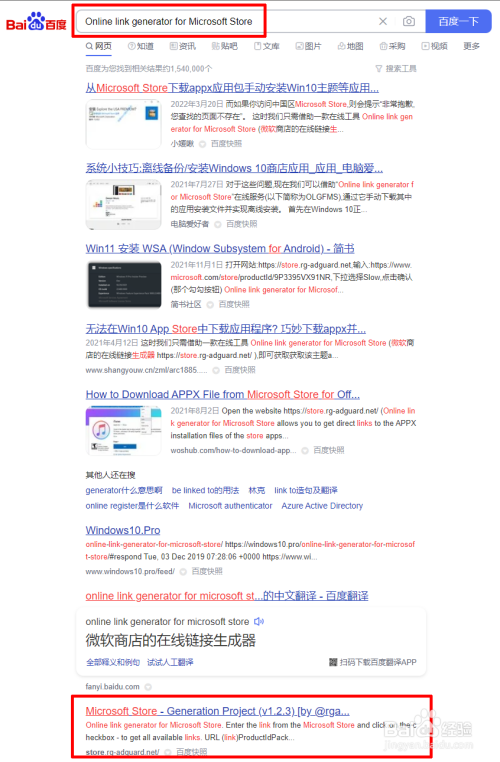
按图示关键词进行百度搜索,在第一页靠下的位置,找到图示搜索结果,点击进入页面。
![如何离线安装Microsoft Store应用商店程序]()
进入页面后,在搜索框中粘贴刚才复制的app页面地址,然后点击”对号“图标,即可看到搜索结果。
![如何离线安装Microsoft Store应用商店程序]()
在搜索结果中,找到后缀名为”appx“的结果,选择正确的版本,点击后按提示完成下载。
![如何离线安装Microsoft Store应用商店程序]()
下载后,即可双击下载的文件开始安装,或发送到别的电脑上安装。
END


经验内容仅供参考,如果您需解决具体问题(尤其法律、医学等领域),建议您详细咨询相关领域专业人士。
作者声明:本篇经验系本人依照真实经历原创,未经许可,谢绝转载。
展开阅读全部