
实战经验:ps将化妆瓶进行精修
- 原创
- |
- 浏览:10609
- |
- 更新:
- |
- 标签:化妆
![实战经验:ps将化妆瓶进行精修]() 1
1![实战经验:ps将化妆瓶进行精修]() 2
2![实战经验:ps将化妆瓶进行精修]() 3
3![实战经验:ps将化妆瓶进行精修]() 4
4![实战经验:ps将化妆瓶进行精修]() 5
5![实战经验:ps将化妆瓶进行精修]() 6
6![实战经验:ps将化妆瓶进行精修]() 7
7

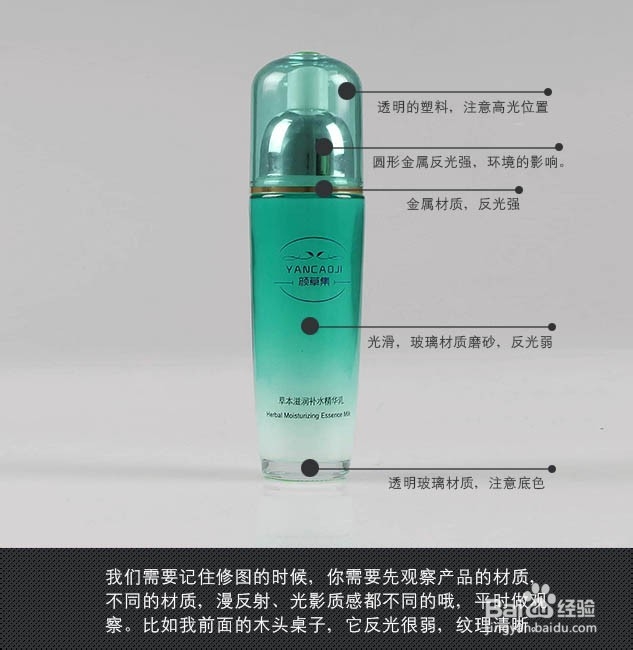


拿到产品图片后先不要急于处理,先分析构成,并找出缺点;然后由底部开始修复,不同的材质需要用不同的高光来渲染。原图如下:

方法/步骤
我们需要记住修图的时候,你需要先观察产品的材质,不同的材质,漫反射、光影质感都不同的,平时做观察。比如我前面的木头桌子,它反光很弱,纹理清晰
![实战经验:ps将化妆瓶进行精修]()
- 相关内容非法爬取自百度经验
使用污点画笔工具,去掉小瑕疵黑点点。用画笔工具,按Alt变成吸管吸取瓶子正常的颜色,然后在深颜色画上正常色。最后用涂抹工具,过渡我们画笔画的颜色。
![实战经验:ps将化妆瓶进行精修]()
先把底部玻璃抠出来,使用涂抹工具融合模糊下边缘。使用灰色图层,透明度70%,在建一层渐变。渐变是黑-白-黑-白-黑,如下图。模式选择“柔光”或“叠加”。用黑色画笔透明度20%,流量35%,在最下方画下暗面。
![实战经验:ps将化妆瓶进行精修]()
渐变还是刚刚的渐变,新建一层渐变,模式“柔光”。Ctrl + T ,右键变形调整渐变的方向。贴合瓶身。我在底部还多加了一条青色描边。
![实战经验:ps将化妆瓶进行精修]()
这步也是,抠图,渐变叠加。有些原有色太脏了,我们可以自己画上去,需要注意的是用钢笔描边高光。
![实战经验:ps将化妆瓶进行精修]()
这步主要是钢笔绘制金属盖子的路径。其它都是用画笔,加强高光和明暗交界线。瓶子的倒影用变形工具贴合瓶底。
![实战经验:ps将化妆瓶进行精修]()
最后在网上找了一个花的素材做底纹,背景颜色使用瓶身的颜色,这样看起来比较统一
![实战经验:ps将化妆瓶进行精修]() END
END


经验内容仅供参考,如果您需解决具体问题(尤其法律、医学等领域),建议您详细咨询相关领域专业人士。
作者声明:本篇经验系本人依照真实经历原创,未经许可,谢绝转载。
展开阅读全部