
SolidWorks中特征、草图等工具栏不见了怎样恢复
- 原创
- |
- 浏览:71941
- |
- 更新:
- |
- 标签:SOLIDWORKS
![SolidWorks中特征、草图等工具栏不见了怎样恢复]() 1
1![SolidWorks中特征、草图等工具栏不见了怎样恢复]() 2
2![SolidWorks中特征、草图等工具栏不见了怎样恢复]() 3
3![SolidWorks中特征、草图等工具栏不见了怎样恢复]() 4
4![SolidWorks中特征、草图等工具栏不见了怎样恢复]() 5
5![SolidWorks中特征、草图等工具栏不见了怎样恢复]() 6
6




SolidWorks作为机械工程三维建模软件中使用非常广泛的一个软件,功能强大,简单易学,操作方便,对于每一个工程师或设计师来说都是必须掌握的必不可少的一个软件。有时候我们出现电脑误操作导致SolidWorks软件中Command Manager中特征或者草图等工具栏消失不见,那么该怎样恢复操作呢?

方法/步骤
有时候我们出现电脑误操作导致SolidWorks软件中Command Manager中特征或者草图等工具栏消失不见,如下图所示中间空白区域。
![SolidWorks中特征、草图等工具栏不见了怎样恢复]()
- 相关内容未经许可获取自百度经验
先点击SolidWorks软件界面上部菜单栏中三角形符号下拉菜单中自定义命令,弹出自定义窗口。
![SolidWorks中特征、草图等工具栏不见了怎样恢复]()
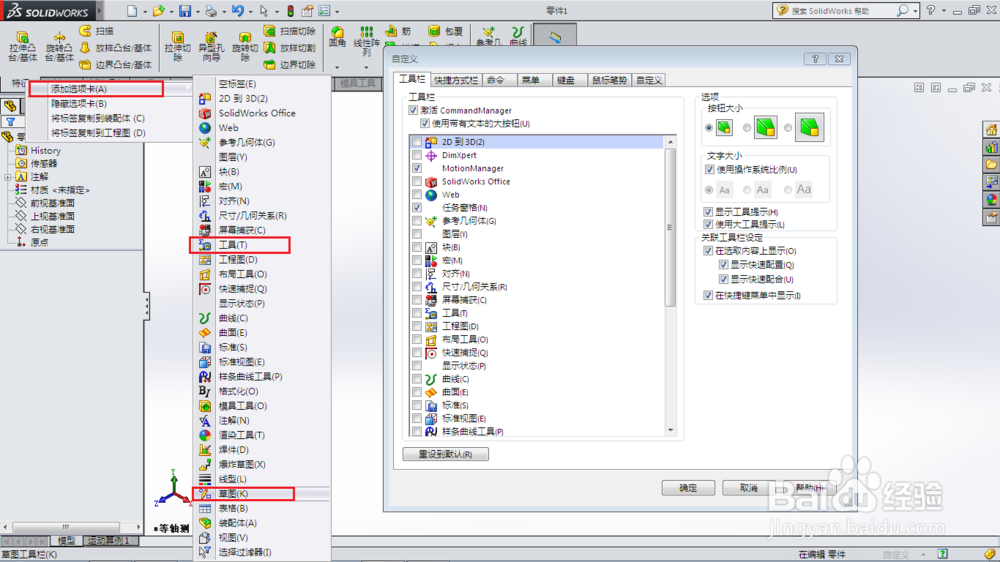
这时将鼠标移动至工具栏空白区域,点击鼠标右键,点击添加选项卡,出现一系列菜单命令,按照自己想要调用的命令就选择该命令。例如点击草图,草图便出现在空白区域工具栏位置,再点击确定。
![SolidWorks中特征、草图等工具栏不见了怎样恢复]()
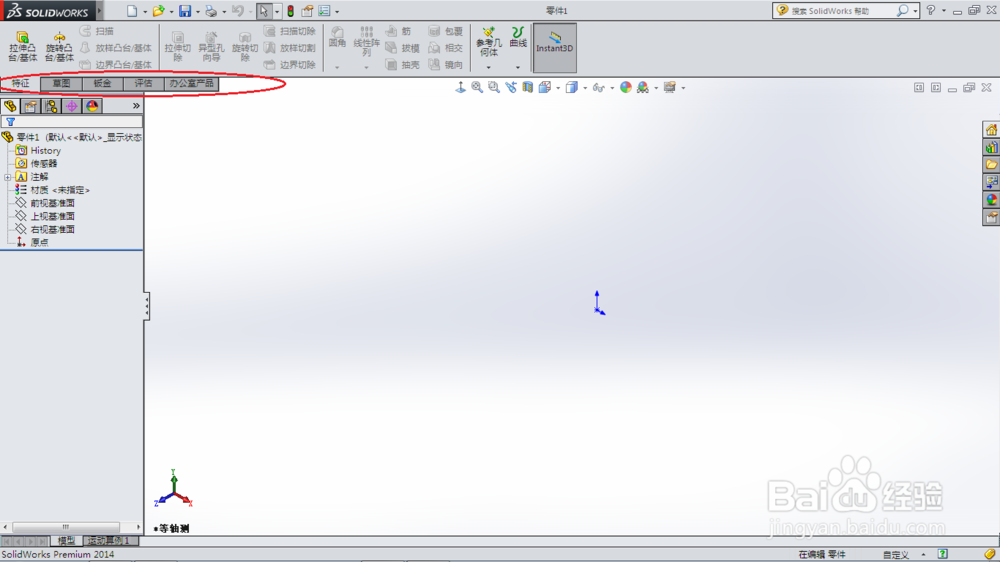
鼠标移动至Command Manager中草图选项卡位置,点击右键,就弹出一系列常用工具栏命令,可以根据需要勾选菜单命令。
![SolidWorks中特征、草图等工具栏不见了怎样恢复]()
这样工具栏中特征等选项卡命令都设置好了,可以随意使用。
![SolidWorks中特征、草图等工具栏不见了怎样恢复]() END
END


经验内容仅供参考,如果您需解决具体问题(尤其法律、医学等领域),建议您详细咨询相关领域专业人士。
作者声明:本篇经验系本人依照真实经历原创,未经许可,谢绝转载。
展开阅读全部