
AutoCAD2020软件安装教程(附带安装包)
- 原创
- |
- 浏览:16842
- |
- 更新:
![AutoCAD2020软件安装教程(附带安装包)]() 1
![AutoCAD2020软件安装教程(附带安装包)]() 2
![AutoCAD2020软件安装教程(附带安装包)]() 3
![AutoCAD2020软件安装教程(附带安装包)]() 4
![AutoCAD2020软件安装教程(附带安装包)]() 5
![AutoCAD2020软件安装教程(附带安装包)]() 6
![AutoCAD2020软件安装教程(附带安装包)]() 7


CAD2020新增功能:
1.全新的暗色主题,提供更柔和的视觉和更清晰的视界。
2.保存速度只需 0.5 秒,比上一代整整快了 1 秒。固态硬盘安装时间缩短了 50%。
3.“快速测量”工具允许通过移动/悬停光标来动态显示对象的尺寸,距离和角度数据。
4.增加新块调色板,可以提高查找和插入多个块的效率。
5.重新设计的清理工具更新过后更实用和人性化。
6.在一个窗口中比较图纸的修订DWG Compare 功能已经得到增强。
7.云存储应用程序集成AutoCAD 2020 已经支持 Dropbox,OneDrive 和 Box 等多个云平台,这些选项在文件保存和打开的窗口中提供。
下载链接:
链接:https://pan.baidu.com/s/1hxWvzZP-xN01qzGTjKECbw
提取码:krzs
安装
右击压缩文件选择【解压到“CAD2020\”】,解压完后进入【CAD2020\安装包】文件夹下,找到【setup.exe】文件双击打开。
![AutoCAD2020软件安装教程(附带安装包)]()
![AutoCAD2020软件安装教程(附带安装包)]()
![AutoCAD2020软件安装教程(附带安装包)]()
打开后选择【安装 在此计算机上安装】,在点击【我接受】点击【下一步】。
![AutoCAD2020软件安装教程(附带安装包)]()
![AutoCAD2020软件安装教程(附带安装包)]()
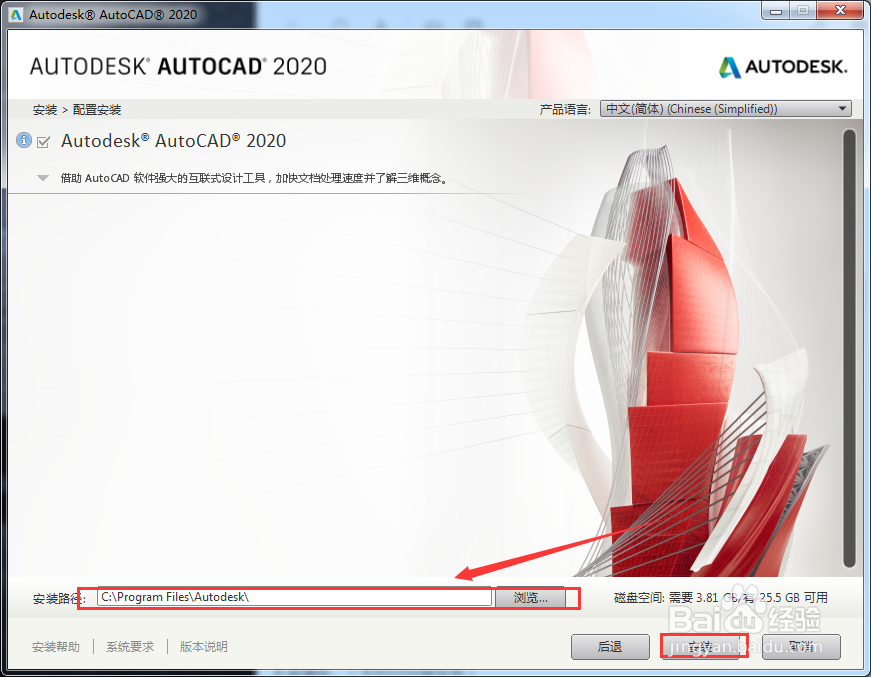
点击【浏览】选择安装路径,点击【安装】。
![AutoCAD2020软件安装教程(附带安装包)]()
![AutoCAD2020软件安装教程(附带安装包)]()
安装完成选择【立即启动】
![AutoCAD2020软件安装教程(附带安装包)]() END
- 相关内容未经许可获取自百度经验




破解
启动软件后选择【输入序列号】(IE浏览器必须是IE10或更高版本附则不显示),
![AutoCAD2020软件安装教程(附带安装包)]()
点击【我同意】,再点击【激活】。
![AutoCAD2020软件安装教程(附带安装包)]()
![AutoCAD2020软件安装教程(附带安装包)]()
输入序列号【666-69696969】产品密钥【001L1】,点击【下一步】,复制“申请号“。
![AutoCAD2020软件安装教程(附带安装包)]()
![AutoCAD2020软件安装教程(附带安装包)]()
打开解压后的文件夹找到【xf-adesk20.exe】右击选择【以管理员身份运行】把复制的“申请号”复制到“Request”里面,点击【patch】,弹出对话框点击【确定】。
![AutoCAD2020软件安装教程(附带安装包)]()
![AutoCAD2020软件安装教程(附带安装包)]()
![AutoCAD2020软件安装教程(附带安装包)]()
点击【Generate】,把生成的激活码复制到【我具有Autodesk提供的激活码】下面,点击【下一步】,再点击【完成】
![AutoCAD2020软件安装教程(附带安装包)]()
![AutoCAD2020软件安装教程(附带安装包)]()
![AutoCAD2020软件安装教程(附带安装包)]() END


经验内容仅供参考,如果您需解决具体问题(尤其法律、医学等领域),建议您详细咨询相关领域专业人士。
作者声明:本篇经验系本人依照真实经历原创,未经许可,谢绝转载。
展开阅读全部