
61条相关视频

Win8系统如何升级Win10系...


Win8怎么升级Win10系统


Win8怎么升级Win10系统

支付宝全年账单怎么查


免费升级win10方法
win8系统如何升级为win10...

Win10系统如何运行IE8

电脑怎么升级win10系统


免费升级win10方法


电脑怎么重装系统win10
加载更多~
187514人看了这个视频
![win8如何升级win10系统]() 1
1![win8如何升级win10系统]() 2
2![win8如何升级win10系统]() 3
3![win8如何升级win10系统]() 4
4![win8如何升级win10系统]() 5
5![win8如何升级win10系统]() 6
6![win8如何升级win10系统]() 7
7


回守当年,win10正式版发布一周年内,所有符合的用户都可以免费升级,但是现在已经是2018年,早就错过了免费升级政策,那么现在2018年还能免费升级win10吗?其实是可以的,下面,小编就来跟大家介绍win8升级win10系统的方法了。
对于Win8来说,Win10不仅弥补了Win8之前犯下的错误,而且操作更方便,更简洁,更实用,于是很多用户就想把win8升级到win10系统,但是怎么操作呢?这让不少的win8用户吃瘪。下面,小编就来跟大家分享win8升级win10系统的方法了。
win8如何升级win10系统
获取Win10正式版镜像文件(win10正式版下载可以从微软官方或其他渠道获取)
![win8如何升级win10系统]()
双击ISO镜像文件,Win8.1下会自动将其加载为虚拟光驱,双击打开setup.exe
![win8如何升级win10系统]()
选择“不是现在”,点击:下一步。
![win8如何升级win10系统]()
- 该信息未经许可获取自百度经验
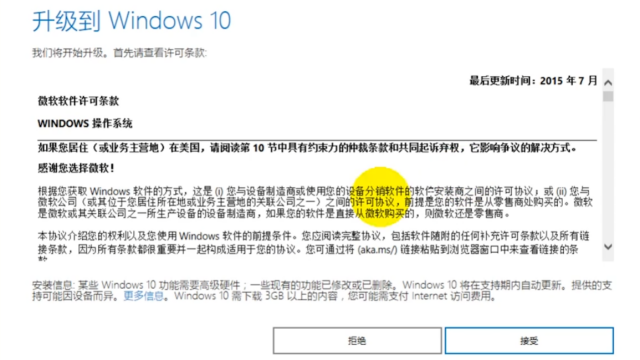
同意许可条款(只要想继续安装都必须点同意)。
![win8如何升级win10系统]()
点击“更改需要保留的内容”选择升级安装要保留的内容。
![win8如何升级win10系统]()
选择第一项会保留win8.1下与win10相兼容的配置项,也就是说安装后旧系统的配置全部都还保留。第二项是只保留个人文件,既配置信息会被删除。第三项则是全部删除
选第一个即可无缝升级
点击“下一步”
![win8如何升级win10系统]()
等待即可
![win8如何升级win10系统]()
点击“安装”
![win8如何升级win10系统]()
耐心等待至自动重启
![win8如何升级win10系统]()
自动重启后会进入一个环形百分比进度条,等待进度条加载完成即可。期间会有2-3次自动重启。
![win8如何升级win10系统]()
通过一番设置即可进入win10系统。
![win8如何升级win10系统]() END
END


经验内容仅供参考,如果您需解决具体问题(尤其法律、医学等领域),建议您详细咨询相关领域专业人士。
作者声明:本篇经验系本人依照真实经历原创,未经许可,谢绝转载。
展开阅读全部