
flashFxp使用图文教程
- 原创
- |
- 浏览:20394
- |
- 更新:
![flashFxp使用图文教程]() 1
1![flashFxp使用图文教程]() 2
2![flashFxp使用图文教程]() 3
3![flashFxp使用图文教程]() 4
4![flashFxp使用图文教程]() 5
5![flashFxp使用图文教程]() 6
6![flashFxp使用图文教程]() 7
7



FlashFXP是一款功能强大的FXP/FTP软件,被各大站长广为使用。FlashFXP使用简,本文主要说明如何使用FlashFXP工具实现FTP上传、下载。
flashFxp的上传下载
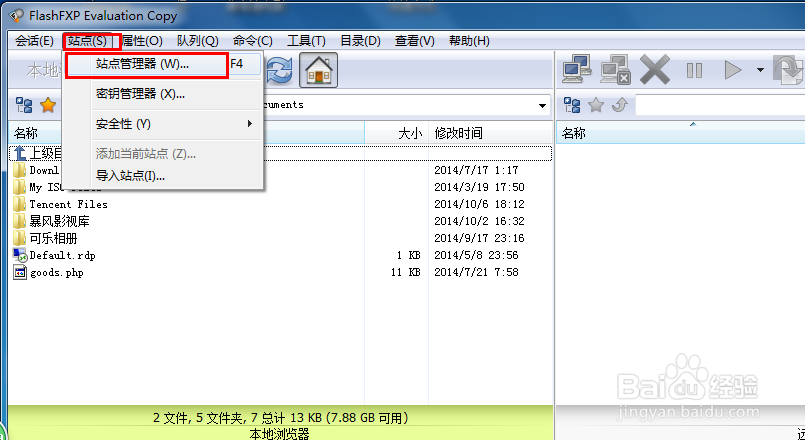
打开FlashFXP,在主菜单栏,点击“站点”->“站点管理器”,快捷键为F4,将弹出站点管理器窗口。
![flashFxp使用图文教程]()
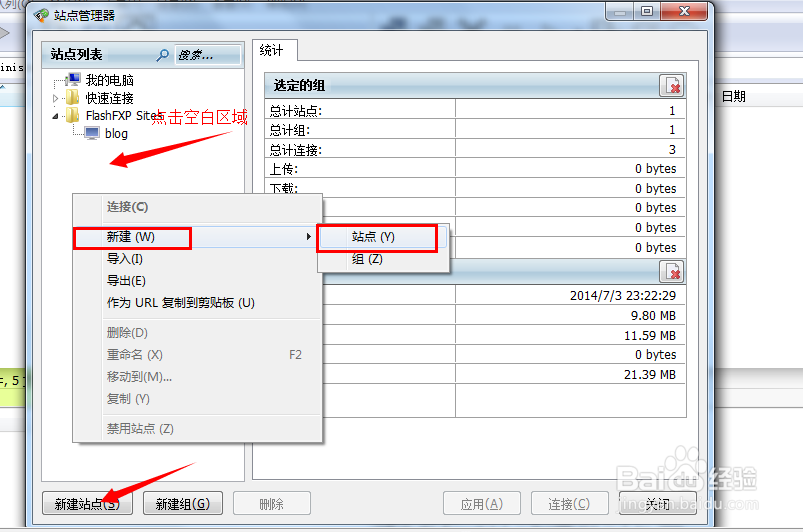
在“站点管理器”窗口中,点击“新建站点”按钮,也可在左侧的空白区域,鼠标右键单击->新建->站点,在弹出的对话框中,输入站点名称。
![flashFxp使用图文教程]()
在常规面板,输入ftp空间的IP地址,端口,用户名称,密码,然后点击“应用”按钮,站点就设置好了。点击“连接”按钮,连接站点。你也可以设置站点本地路径,当连接站点时,左侧的本地浏览视图会打开所设置的路径
![flashFxp使用图文教程]()
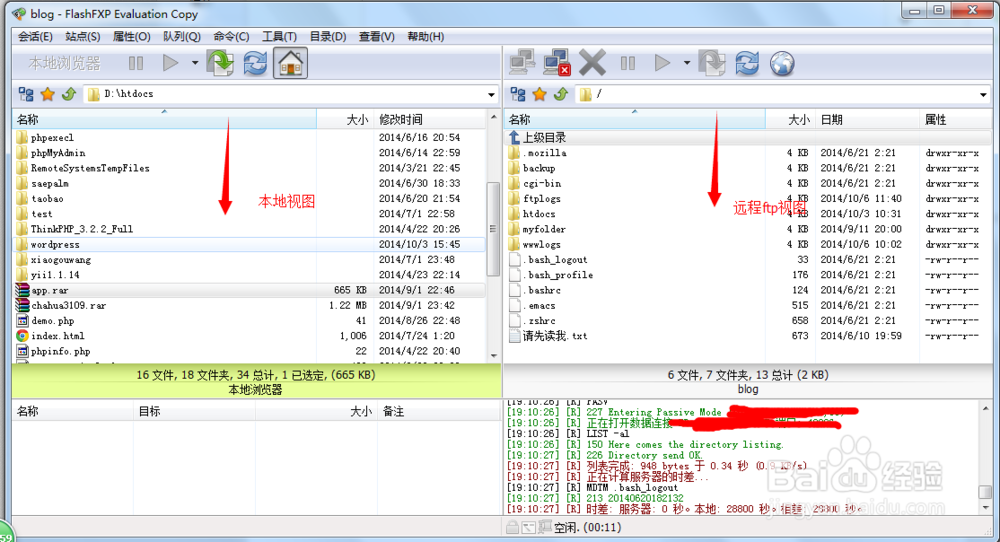
连接上站点之后,确认好本地目录中需要上传的文件位置,再在远程目录选取上传目录位置。
![flashFxp使用图文教程]()
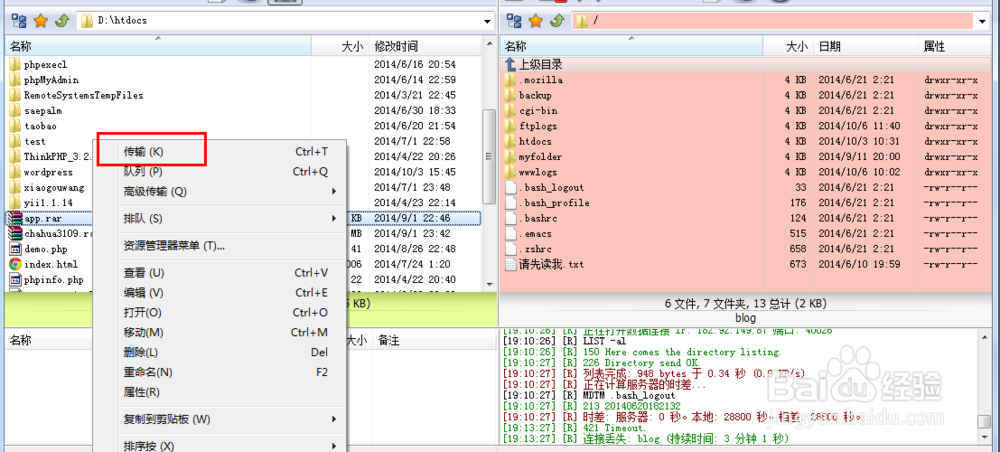
远程上传目录和本地上传文件确认好后,选中本地上传的文件后鼠标右键单击 “传输”。本地文件上传就实现了。也可以鼠标左键点中本地上传文件后不松手,直接拖拽到远程上传目录后松手即可实现本地文件上传。
![flashFxp使用图文教程]()
- 相关内容未经授权抓取自百度经验
同样的方法,选中远程空间中的文件或者文件夹,鼠标右键单击,占击“传输”,就可以下载到本地。也可以同样使用拖拽功能来实现远程文件的下载。
![flashFxp使用图文教程]()
同样,你也可以通过鼠标右键单击选中文件或文件夹来查看、编辑、移动、删除文件或文件夹,以及更改文件或文件夹的读写属性
![flashFxp使用图文教程]()
![flashFxp使用图文教程]() END
END




FlashFTP站点互传
在“站点管理器”中,输入站点的ftp信息,定义好要对传的两个站点。
把左右两个视图窗口都切换成远程浏览器,分别点击两侧的电脑小图标,连接两个站点。也可以通过“站点管理器”进行站点的连接。
![flashFxp使用图文教程]()
![flashFxp使用图文教程]()
选中一个站点中的文件或者文件夹,点击右键,选中“传输”
![flashFxp使用图文教程]() END
END


经验内容仅供参考,如果您需解决具体问题(尤其法律、医学等领域),建议您详细咨询相关领域专业人士。
作者声明:本篇经验系本人依照真实经历原创,未经许可,谢绝转载。
展开阅读全部