
hp M128如何无线连接安装驱动
- 原创
- |
- 浏览:492
- |
- 更新:
![hp M128如何无线连接安装驱动]() 1
1![hp M128如何无线连接安装驱动]() 2
2![hp M128如何无线连接安装驱动]() 3
3![hp M128如何无线连接安装驱动]() 4
4![hp M128如何无线连接安装驱动]() 5
5![hp M128如何无线连接安装驱动]() 6
6![hp M128如何无线连接安装驱动]() 7
7


hp打印机;LaserJet Pro M128;无线网络;安装驱动
方法/步骤
打印机待机界面,面板点击上方Wi-Fi标识图标,点击左下方无线菜单
![hp M128如何无线连接安装驱动]()
在无线菜单中找到无线设置向导
![hp M128如何无线连接安装驱动]()
等待检查无线信号信息,选中需要连接的网络名称(SSID)
![hp M128如何无线连接安装驱动]()
- 本页面未经许可获取自百度经验
输入无线网络的密码后点击确定,等待连帽海盆接完成后点击确定关闭窗口
![hp M128如何无线连接安装驱动]()
从HP官网下载打印机驱动程序,双击运行。
![hp M128如何无线连接安装驱动]()
等待安装程序启动
![hp M128如何无线连接安装驱动]()
出现安装界面,点击国注下一步
![hp M128如何无线连接安装驱动]()
勾选同意协议并点击下一步
![hp M128如何无线连接安装驱动]()
等待程序预安装完成
![hp M128如何无线连接安装驱动]()
出现安装界面,继续点击下一步
![hp M128如何无线连接安装驱动]()
出现连接类型选择,请选择通过网络进行连接,查找方式默认选择自动查找点击下一步
![hp M128如何无线连接安装驱动]()
等待自动搜索完成
![hp M128如何无线连接安装驱动]()
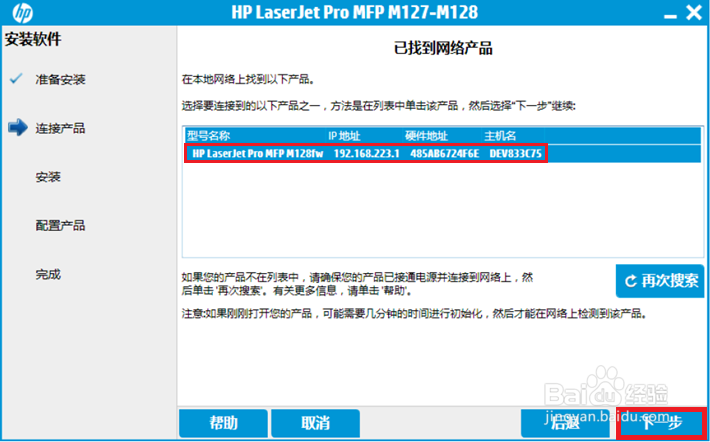
搜索到打印机,确认型号无误后继续点击下一步。
![hp M128如何无线连接安装驱动]()
等待软件安装完成
![hp M128如何无线连接安装驱动]()
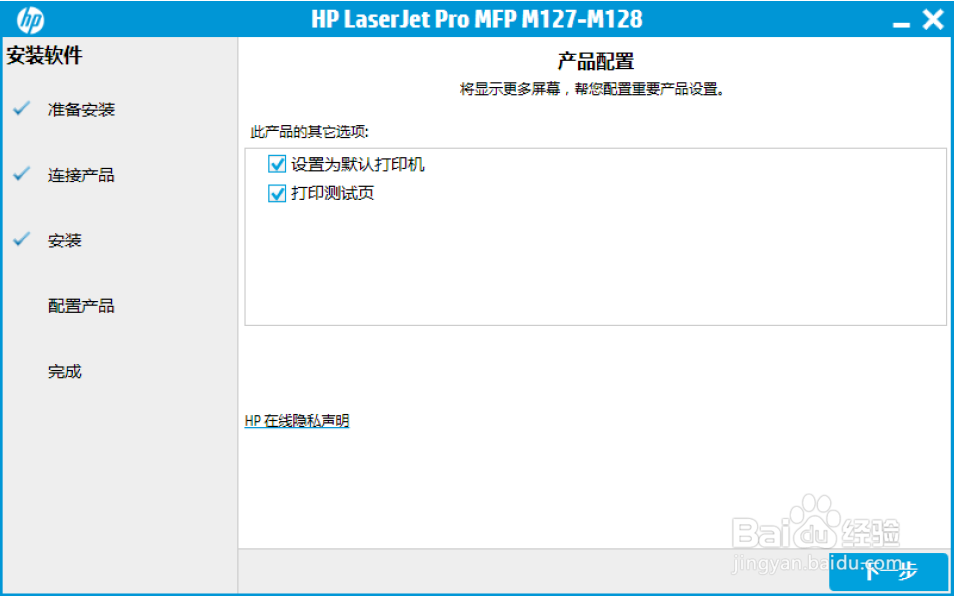
驱动安装完成,根据个人需求去选王攀择是否勾选设为默认打印机和打印测试页,点击下一步。
![hp M128如何无线连接安装驱动]()
出现Web服务器通信提示,如提示通信失败请直接点击退出。
由于验证服务器在国外,出现通信失败报错属于正常情况,无法验证也不影响打印机任何功能正常使用。
![hp M128如何无线连接安装驱动]()
驱动安装完成,点击完成即可。左下角注册产品选项根据需求可以选择不勾选,不影响打印机使用。
![hp M128如何无线连接安装驱动]() END
END





经验内容仅供参考,如果您需解决具体问题(尤其法律、医学等领域),建议您详细咨询相关领域专业人士。
作者声明:本篇经验系本人依照真实经历原创,未经许可,谢绝转载。
展开阅读全部