
sql server2017安装教程
- 原创
- |
- 浏览:31153
- |
- 更新:
![sql server2017安装教程]() 1
1![sql server2017安装教程]() 2
2![sql server2017安装教程]() 3
3![sql server2017安装教程]() 4
4![sql server2017安装教程]() 5
5![sql server2017安装教程]() 6
6![sql server2017安装教程]() 7
7




sql server2017怎么安装?这个很多小伙伴可能都还不清楚要如何安装,毕竟不同的软件不同的版本安装上也会有一些差异,今天小编就给大家带来sql server2017安装教程。
方法/步骤
A.安装环境
windows10企业版
B.开始安装
首先要加载sql2017数据库镜像,可以用虚拟光驱或是刻录光盘装载。执行setup.exe。
选择安装--》全新sql server独立安装。
选择developer开发版。
![sql server2017安装教程]()
不要勾选更新。
![sql server2017安装教程]()
控制面板,系统和安全,关掉防火墙。
你需要按照这上面的进行操作!
![sql server2017安装教程]()
选择具体需要的功能,并且您还可以改变安装位置,设置完成后,下一步。
推荐选择默认实例安装。
![sql server2017安装教程]()
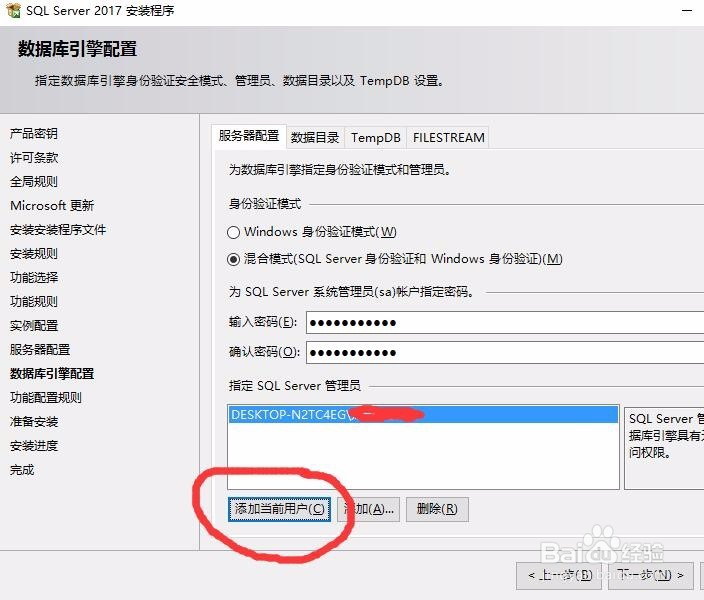
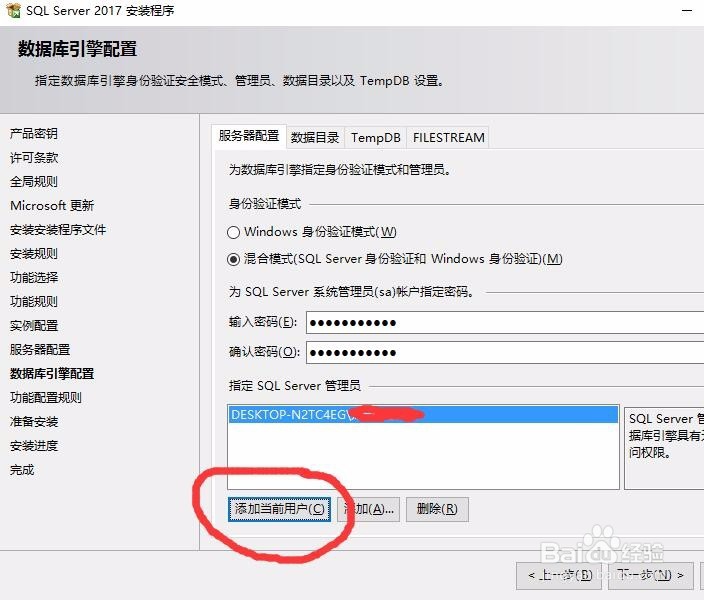
现在设置管理员账号密码,并且添加当前用户。
大概等20分钟就会安装成功。
![sql server2017安装教程]()
下载SQLserver Mamngement Studio的安装包,进行连接数据库
![sql server2017安装教程]()
这里输入本机的IP地址。一般为127.0.0.1
![sql server2017安装教程]()
完成!
![sql server2017安装教程]() END
END- 相关内容未经许可获取自百度经验




经验内容仅供参考,如果您需解决具体问题(尤其法律、医学等领域),建议您详细咨询相关领域专业人士。
作者声明:本篇经验系本人依照真实经历原创,未经许可,谢绝转载。
展开阅读全部