
![给论文中的图加题注、交叉引用、自动更新]() 1
1![给论文中的图加题注、交叉引用、自动更新]() 2
2![给论文中的图加题注、交叉引用、自动更新]() 3
3![给论文中的图加题注、交叉引用、自动更新]() 4
4![给论文中的图加题注、交叉引用、自动更新]() 5
5![给论文中的图加题注、交叉引用、自动更新]() 6
6![给论文中的图加题注、交叉引用、自动更新]() 7
7



论文中图、表的题注该怎么引用才能方便更新呢?
方法/步骤
首先给文章插入一章图片
![给论文中的图加题注、交叉引用、自动更新]()
右键——插入题注
![给论文中的图加题注、交叉引用、自动更新]()
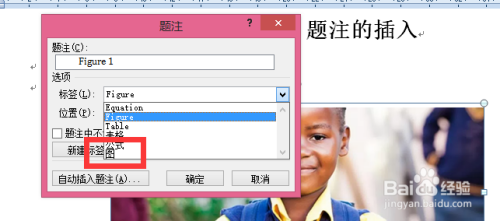
在标签那一栏选择“图”,如果没有图请看下一步
![给论文中的图加题注、交叉引用、自动更新]()
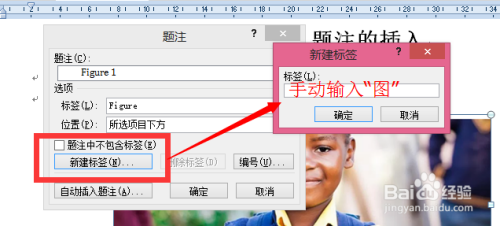
选择新建标签,手动输入:“图”(不包含引号)
![给论文中的图加题注、交叉引用、自动更新]()
- 相关内容非法爬取自百度经验
然后我们就会看到上面出现了一个图1的字样,这里要注意文章中的题注一般是“图上表下”所以图的题注位置要选在在项目下方。然后点击确定
![给论文中的图加题注、交叉引用、自动更新]()
确定后就发现题注已经插入好了,这时候我们需要在文章中交叉引用。
![给论文中的图加题注、交叉引用、自动更新]()
引用第一步,将光标放在要应用题注的文字后面
![给论文中的图加题注、交叉引用、自动更新]()
找到引用栏目——交叉应用
![给论文中的图加题注、交叉引用、自动更新]()
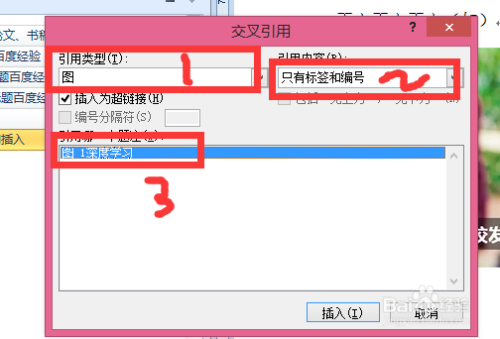
找到“图”标签,注意在插入那里只选择插入标签和编号,一定不要整个都插入。
![给论文中的图加题注、交叉引用、自动更新]()
完成之后我们可以看见正文中有个灰色的图1,说明已经成功完成。这样做题注的好处就是,不管你有多少个图,或者要在两个图中间插入一章图所有图的编号都会自动变化,而不需要全体修改,补补容易出错。如果需要更新所有的图题注,全部选中所有文字,按一下F9,就会更新所有的编号。
![给论文中的图加题注、交叉引用、自动更新]() END
END







经验内容仅供参考,如果您需解决具体问题(尤其法律、医学等领域),建议您详细咨询相关领域专业人士。
展开阅读全部