Win10在注册表中添加/删除开机启动项的设置方法
- 原创
- |
- 浏览:33554
- |
- 更新:
![Win10在注册表中添加/删除开机启动项的设置方法]() 1
1![Win10在注册表中添加/删除开机启动项的设置方法]() 2
2![Win10在注册表中添加/删除开机启动项的设置方法]() 3
3![Win10在注册表中添加/删除开机启动项的设置方法]() 4
4![Win10在注册表中添加/删除开机启动项的设置方法]() 5
5![Win10在注册表中添加/删除开机启动项的设置方法]() 6
6![Win10在注册表中添加/删除开机启动项的设置方法]() 7
7


安装Windows 10系统的电脑,如果开机启动项太多,则会影响开机速度,我们就有必要禁止一些项目开机启动;如果某些项需要开机启动,我们就必须设置该项开机启动,添加和禁用开机启动项的方法很多,下面介绍在Windows 10系统注册表中 添加/删除开机启动项的设置方法。

方法/步骤
Windows 10系统注册表中添加/删除开机启动项目的设置方法
Windows 10在系统注册表中添加开机启动项
方法一:进入注册表编辑器,添加开机启动项。
步骤:
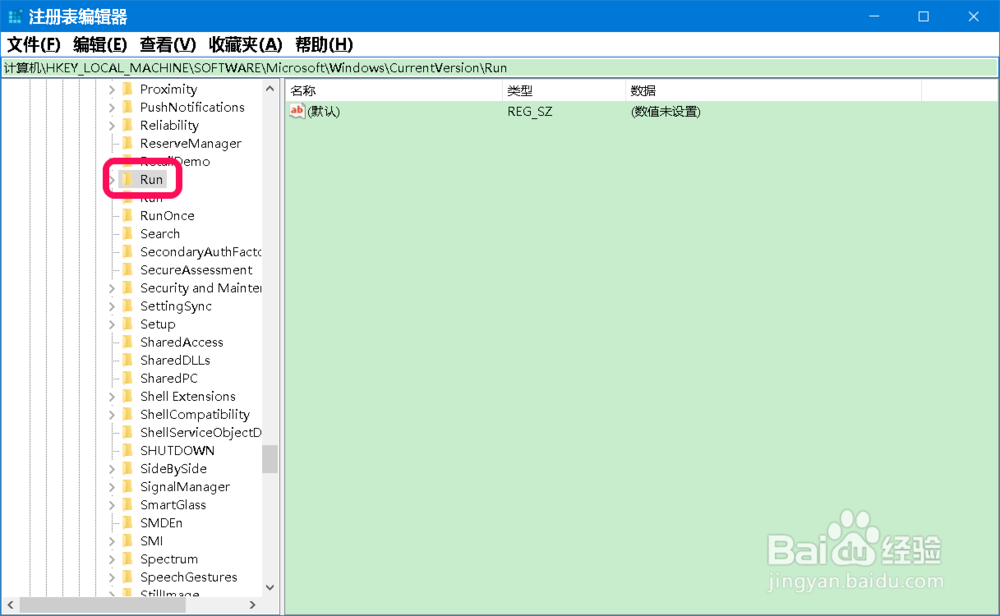
复制:\HKEY_LOCAL_MACHINE\SOFTWARE\Microsoft\Windows\CurrentVersion\Run 到注册表编辑器的地址栏中;
![Win10在注册表中添加/删除开机启动项的设置方法]()
然后按下键盘上的回车键,定位到 Run 键项;
![Win10在注册表中添加/删除开机启动项的设置方法]()
右键点击 Run 对应右侧窗口的空白处 - 新建 - 字符串值;
![Win10在注册表中添加/删除开机启动项的设置方法]()
我们将 新建#1 命名为需要添加的开机启动项,如 电脑管家 ;
![Win10在注册表中添加/删除开机启动项的设置方法]()
重要的一步是:确定 QQ 开机启动项的数值数据,方法是:
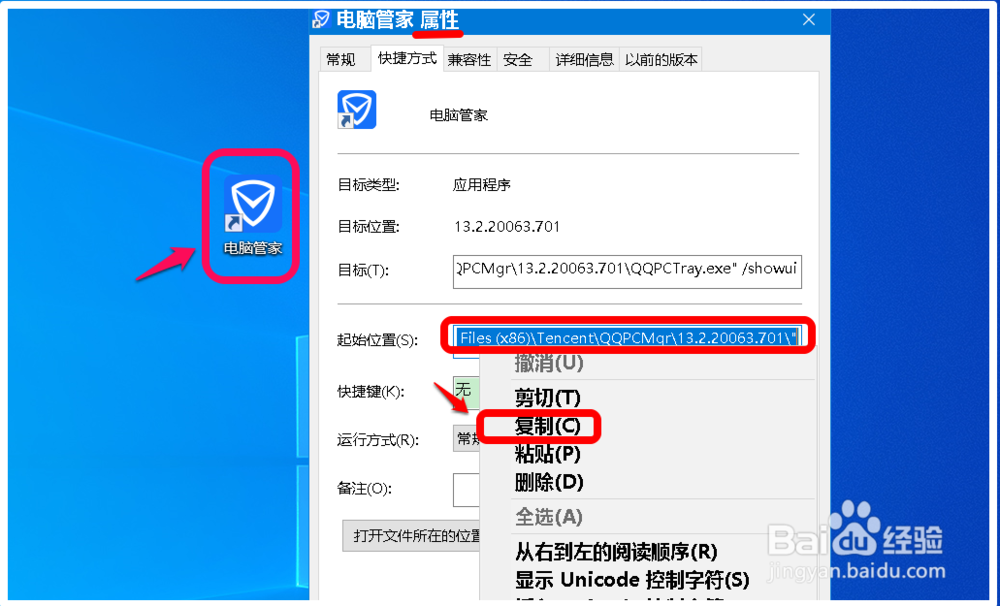
右键点击系统桌面上的 电脑管家 图标 - 属性,复制 起始位置中的全部内容;
![Win10在注册表中添加/删除开机启动项的设置方法]()
按下面记事本中的方法得出开机启动项的 数值数据 ,并复制电脑管家在注册表中的数值数据;
![Win10在注册表中添加/删除开机启动项的设置方法]()
- 此文章非法爬取自百度经验
左键双击注册表编辑器窗口中的 电脑管家,在弹出的 编辑字符串 对话框中,将电脑管家的数值数据粘贴到 数值数据(V)栏中,再点击:确定;
![Win10在注册表中添加/删除开机启动项的设置方法]()
回到注册表编辑器窗口中,我们可以看到:
电脑管家 已设置好了数值数据
点击窗口左上角的【文件】,在下拉菜单中点击【退出】,退出注册表编辑器。
![Win10在注册表中添加/删除开机启动项的设置方法]()
进入软媒优化大师 - 启动项,可以看到已添加了【电脑管家】开机启动项。
![Win10在注册表中添加/删除开机启动项的设置方法]()
方法二:制作一个开机启动的注册表文件添加到注册表中。
如添加 微信 启动项
步骤:
将下面的内容复制到记事本中:
————————————————————————————————
Windows Registry Editor Version 5.00
[HKEY_LOCAL_MACHINE\SOFTWARE\Microsoft\Windows\CurrentVersion\Run]
"微信"="C://Program Files (x86)\\Tencent\\WeChat.exe\" /start"
————————————————————————————————
点击记事本窗口左上角的【文件】,在下拉菜单中点击【另存为】;
![Win10在注册表中添加/删除开机启动项的设置方法]()
在打开的另存为窗口中,我们先点击窗口左侧的【桌面】,在文件名(N)栏中输入:微信开机启动.reg,再点击:保存;
![Win10在注册表中添加/删除开机启动项的设置方法]()
在系统桌面上找到并左键双击【微信开机启动.reg】注册表文件图标,在先后弹出的注册表编辑器对话框中点击:是(Y)和确定;
![Win10在注册表中添加/删除开机启动项的设置方法]()
进入软媒优化大师 - 启动项,可以看到已添加了【微信】开机启动项。
![Win10在注册表中添加/删除开机启动项的设置方法]()
Windows 10在系统注册表中删除开机启动项目
在 注册表编辑器 窗口中,定位到 Run 键项后,在对应的右侧窗口中,右键点击需要删除的开机启动项 - 删除,即可删除开机启动项。
![Win10在注册表中添加/删除开机启动项的设置方法]()
以上即:Windows 10系统注册表中添加/删除开机启动项目的设置方法,亲测有效,供朋友们参考和使用。
END