WPS技巧之创建自动出题检查结果100以内加减法
- 原创
- |
- 浏览:1382
- |
- 更新:
![WPS技巧之创建自动出题检查结果100以内加减法]() 1
1![WPS技巧之创建自动出题检查结果100以内加减法]() 2
2![WPS技巧之创建自动出题检查结果100以内加减法]() 3
3![WPS技巧之创建自动出题检查结果100以内加减法]() 4
4![WPS技巧之创建自动出题检查结果100以内加减法]() 5
5![WPS技巧之创建自动出题检查结果100以内加减法]() 6
6![WPS技巧之创建自动出题检查结果100以内加减法]() 7
7


WPS技巧之创建自动出题检查结果100以内加减法
方法/步骤
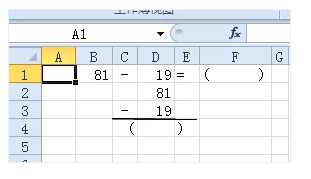
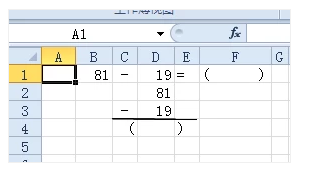
开始练习时,数据不会太大,一般在100以内的加减法题,先规划一下出题的格式,可以直接写得数,也可以用竖式,这里同时列出横式和竖式,可根据需要选用。
![WPS技巧之创建自动出题检查结果100以内加减法]()
确定了出题样式,就可以出题了,横式和竖式的数据是相同的,只是格式不同,因此可以用来设计横式题,竖式题直接用公式复制过去就可以了。不管是加法还是减法,【=】前面有三个要素,两个数字,一个运算符号,【=】后面填得数,可以直接空着,也可以加对【)】,如:81-19=(),前面的是变化的,后面的是不变的。
![WPS技巧之创建自动出题检查结果100以内加减法]()
因此,只要自动生成前面的两个数字和运算符号就可以了。出题限在100以内的整数,第一个数比较简单,直接用随机函数:=RANDBETWEEN(0,99)。
![WPS技巧之创建自动出题检查结果100以内加减法]()
然后是运算符号,【 】,为了随机生成,也需要用到随机函数,为了出现的机会均等,可以使用RAND函数,此函数是生成0~1之间的小数,以05为界,大于0.5取【 】,公式:=IF(RAND0>05" ""-")由于都是用的随机函数,所以在设计公式时,已生成的数据是变化的,暂时不用管。
![WPS技巧之创建自动出题检查结果100以内加减法]()
由于数字控制在100以内的整数,和不能大于100,减数不能大于被减数,所以在随机生成第二个数据的时候,首先要断下运算符号,如果是加法,则加数要在0~100-被加数的范围内,用:=RANDBETWEEN(0100B1),如果是减法,则减数范围在0~被减数的范围内,随机公式为:=RANDBETWEEN(0B1),完整公式就是: -IF(C1=【 】RANDBETWEEN(0100B1)RANDBETWEEN(0B1))。
![WPS技巧之创建自动出题检查结果100以内加减法]()
- 该信息未经许可获取自百度经验
然后,再输入“=”和“()”,一条横式运算题就出来了,按F9功能键,可以不断刷新。
![WPS技巧之创建自动出题检查结果100以内加减法]()
有了横式,再用公式可方便的生成竖式,数据和运算符号不再需要用随机函数生成,直接按照数据所在单元格引用过去就可以了,如第一个数据:=B1,横线可以通过插入形状中的直线插入。
![WPS技巧之创建自动出题检查结果100以内加减法]()
有了一道题,就可以复制向后粘贴,自动生成其它的题。这样Excel就可以自动出题检查结果的100以内加减法啦。
![WPS技巧之创建自动出题检查结果100以内加减法]() END
END