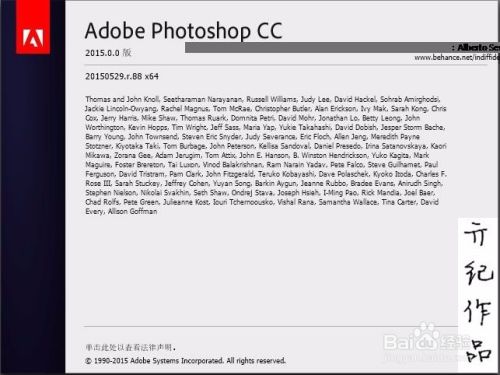
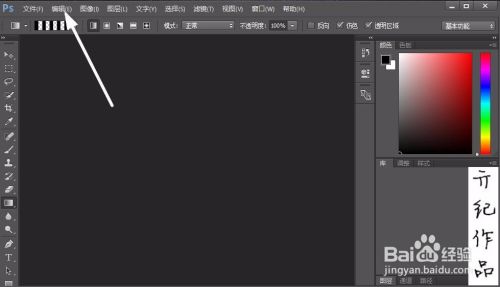
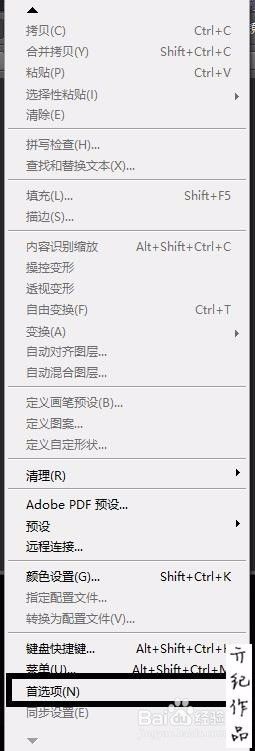
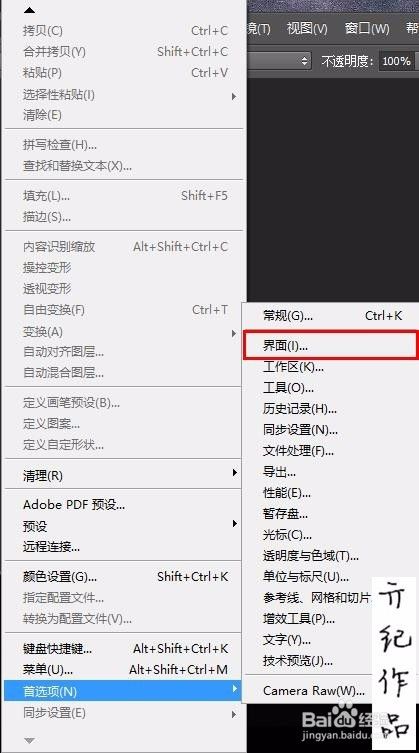
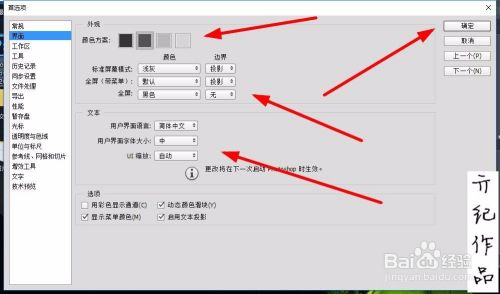
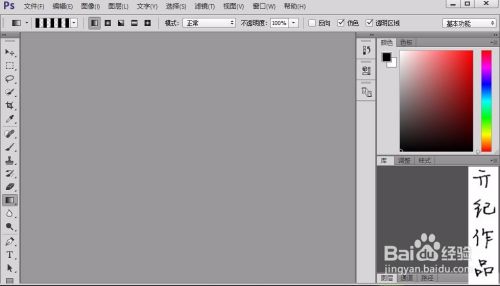
Adobe Photoshop CC 2015如何修改界面颜色原创|浏览:4514|更新:2016-03-06 17:58|标签:PHOTOSHOP PS教程 平面设计 123456分步阅读 大家好,我是亓纪。今天我们来学习一下Adobe Photoshop CC 2015如何修改界面颜色。工具/原料Adobe Photoshop CC 2015方法/步骤1打开Adobe Photoshop CC 2015,如下图所示2点击上图中的"编辑“菜单,弹出下图二级菜单。3找到并选中上图中的“首选项”菜单,弹出下图菜单。3相关内容未经许可获取自百度经验4找到”界面“菜单,弹出下图对话框。5将界面调成”浅灰色“,点击确定后即可完成操作。END注意事项本作品由亓纪制作。如果喜欢这篇文章,请您点击投票、收藏和评论给予支持亓纪。请点击右侧孟小米A(亓纪)的头像进行关注和查看更多最新经验文章。也可以点击右下角的“分享”按钮,分享给更多的朋友。经验内容仅供参考,如果您需解决具体问题(尤其法律、医学等领域),建议您详细咨询相关领域专业人士。作者声明:本篇经验系本人依照真实经历原创,未经许可,谢绝转载。展开阅读全部