
PPT中如何自定义项目符号
- 原创
- |
- 浏览:48192
- |
- 更新:
61条相关视频

PPT中自定义项目符号怎么...


excel函数教程


Excel中value函数的使用

如何在EXCEL中使用TRUNC函...


excel函数怎么用

Excel TODAY函数的使用方...

Excel技巧之DATEDIF函数
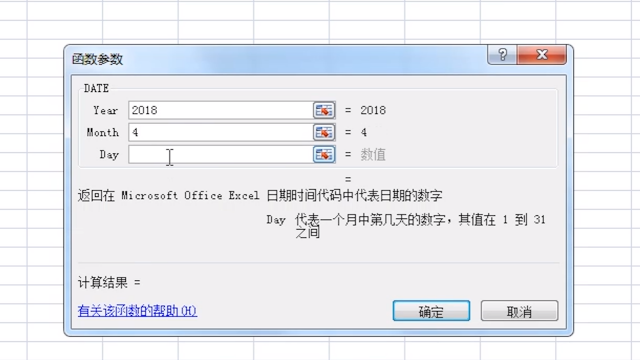
Excel如何使用DATE函数


Excel怎么使用正弦函数SIN

datedif函数怎么用

![PPT中如何自定义项目符号]() 1
1![PPT中如何自定义项目符号]() 2
2![PPT中如何自定义项目符号]() 3
3![PPT中如何自定义项目符号]() 4
4![PPT中如何自定义项目符号]() 5
5![PPT中如何自定义项目符号]() 6
6![PPT中如何自定义项目符号]() 7
7


PPT的制作过程中,我们通常会采用分条罗列的形式表达自己的观点,而如果在每条观点前面添加项目符号或者编号会使整个画面结构更加清晰美观。但是在添加项目符号时或许你会遇到这样的问题:无法选中项目符号,更何谈对其进行美化修改。其实通过自定义项目符号可以实现符号的编辑同时选择自己喜欢的符号或者图片作为项目符号,而这具体应该怎样做呢?
方法/步骤
选中需要添加项目符号的文本(选中多行文字可以实现批量添加),点击开始菜单下的项目符号图标,将会自动填充项目符号,但是默认的项目符号一般是黑色,不管颜色还是大小都很难与符号后面的文本完美搭配。
![PPT中如何自定义项目符号]()
当我们打算选中项目符号或者编号时,发现它并不像自己手动输入了一个圆点,根本无法选中它,原本打算对其修改颜色或者大小的想法成为了泡影。其实这需要通过它内置的窗格进行修改:
选中需要修改的文本,打开项目符号和编号(N)。
![PPT中如何自定义项目符号]()
选中想要的符号(或勾或圈或框),通过修改大小和颜色可以实现项目符号的简单修改,让符号与后面的文字格式匹配,更加美观。
![PPT中如何自定义项目符号]()
![PPT中如何自定义项目符号]()
- 此文章非法爬取自百度经验
如果默认的几个符号不能满足你的需求,可以点击右下角的自定义选择其他自己想要的符号。
![PPT中如何自定义项目符号]()
![PPT中如何自定义项目符号]()
选中符号后,基础符号栏中就会新增刚刚自己选择的符号,同样对颜色大小进行修改以达到自己想要的效果。
![PPT中如何自定义项目符号]()
![PPT中如何自定义项目符号]() END
END


图像项目符号的制作
简单的符号或许无法满足自己,那么试试用图片作为项目符号插入进来,试想如果选择一个系列的图标充当文本前面的符号也是别有一番滋味。用同样的方法,打开项目符号和编号的设置窗口,点击图片。
![PPT中如何自定义项目符号]()
选择图片的插入途径(有本地、剪切画、Skydrive、必应在线搜索四种),此处我选择了自己准备好的图片,点击确定完成修改。
![PPT中如何自定义项目符号]()
图片作为项目符号使用,通过对每条文本前的符号进行修改,可以达到一个非常有意思的效果。(图片的选用要着重注意,避免视觉上的杂乱感)
![PPT中如何自定义项目符号]() END
END


