xampp无法启动mysql及无法连接数据库的解决方法
- 原创
- |
- 浏览:25342
- |
- 更新:
- |
- 标签:数据库
![xampp无法启动mysql及无法连接数据库的解决方法]() 1
![xampp无法启动mysql及无法连接数据库的解决方法]() 2
![xampp无法启动mysql及无法连接数据库的解决方法]() 3
![xampp无法启动mysql及无法连接数据库的解决方法]() 4
![xampp无法启动mysql及无法连接数据库的解决方法]() 5


xampp是本地服务器搭建软件,支持php7是测试本地网站程序不错的软件,window下可正常使用。但安装后经常出现mysql无法启动或不能连接phpmyadmin数据库的问题。很多网友都有疑惑,不知怎么解决,下面介绍具体解决办法。
方法/步骤
一,下载安装xampp软件
自己网上搜索下载安装,最好默认安装在系统C盘,安装完成后我们打开xampp的控制面板。会看到apache mysql等点击后面的start启动看看,如果能启动就没有问题,说明端口没有冲突,如果出现红色文字提示,说明有问题,就要进行端口的修改。如果mysql启动成功,在点后面的admin连接数据库看看能不能连接或登录,一定要登录测试看看有没有错误提示。如果出现错误提示进行下面的修改。否则都略过。
![xampp无法启动mysql及无法连接数据库的解决方法]()
二。mysql不能启动的修改
不能启动多数都是端口冲突导致的,所以我们要进行修改。具体方法是:
打开xampp的控制界面,点击apache右面的config 分别修改httpd.conf里的端口号80为81当然也可以改成其他的只要不冲突就可以
httpd-ss.conf里的端口号443为999也可以改其他的
再点击mysql右面的config修改my.ini里面的3306端口号为3307
经过以上修改重新启动xampp就可以启动mysql了。如果安装后能启动就不需要以上操作。一般个人电脑的80端口会被占用,所以只需要修改
80端口就可以了。自己可以一一尝试。
![xampp无法启动mysql及无法连接数据库的解决方法]()
![xampp无法启动mysql及无法连接数据库的解决方法]()
![xampp无法启动mysql及无法连接数据库的解决方法]()
三,连接phpmyadmin数据库空白或提示错误的修改
mysql启动后如果出现不能连接phpmyadmin还有进行如下修改
点击xampp面板mysql右面的admin尝试连接数据库,如果出现空白,或其他错误提示进行下面修改
打开phpmyadmin里面的config.in.php找到$cfg['Servers'][$i]['auth_type'] = 'config'; 把config修改为cookie保存
查找$cfg['Servers'][$i]['host'] = '127.0.0.1';在127.0.0.1后面加:3307端口号或者修改phpmyadmin/libraries找到config.default.php文件
$cfg['Servers'][$i]['port'] = '';该为
$cfg['Servers'][$i]['port'] = '3307';
- 相关内容未经许可获取自百度经验
四,修改总的config端口号
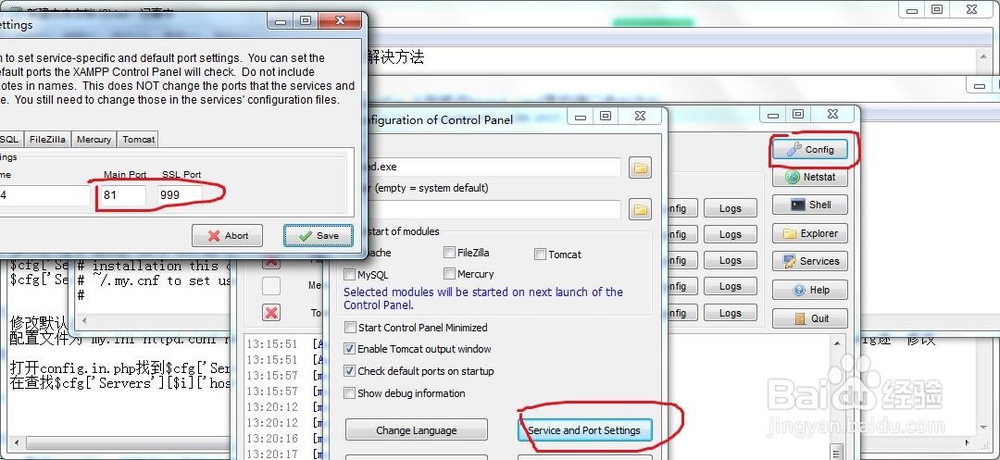
点击面板右上角的config在点击service and port setting项修改里面的端口号为81和999并保存
![xampp无法启动mysql及无法连接数据库的解决方法]()
五,重启xampp测试
重启后分别点击start按钮,测试启动有没有出现红色文字的错误提示。如果没有就成功了,
六,测试连接phpmyadmin
点击面板上mysql右面的admin连接数据库,已经成功连接,输入默认的数据库账户root密码为空登陆数据库。看看已经成功了。
END