
win7怎么关闭禁用输入法
- 原创
- |
- 浏览:87
- |
- 更新:
![win7怎么关闭禁用输入法]() 1
1![win7怎么关闭禁用输入法]() 2
2![win7怎么关闭禁用输入法]() 3
3![win7怎么关闭禁用输入法]() 4
4![win7怎么关闭禁用输入法]() 5
5![win7怎么关闭禁用输入法]() 6
6




最近有不少用户反映win7系统的输入法总是自动弹出来,有没有方法可以直接禁用输入法。因此今天就给大家分享一下windows7电脑关闭删除输入法的方法教程。

方法
点击桌面右下角的输入法图标,选择【设置】;
![win7怎么关闭禁用输入法]()
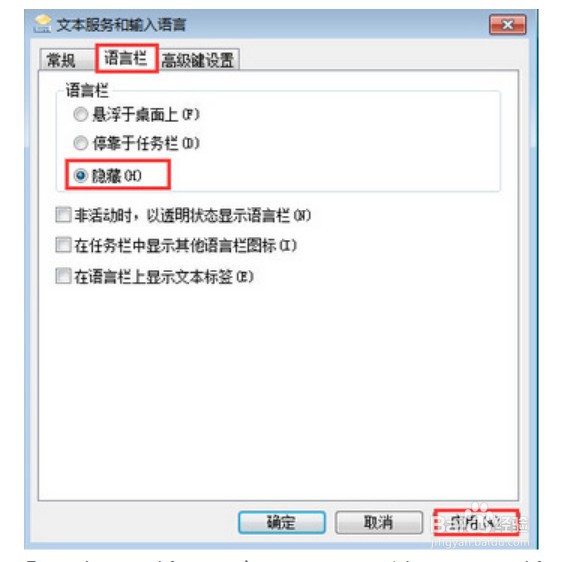
在文本服务和输入语言页面选择【语言栏】,之后选中【隐藏】,然后点击【应用】;
![win7怎么关闭禁用输入法]()
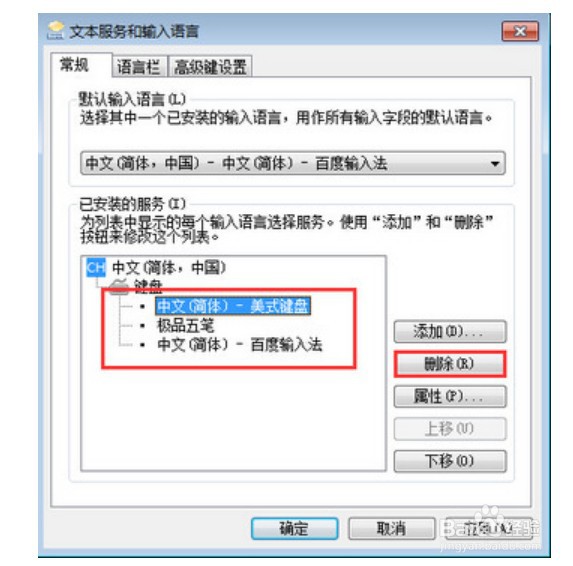
完成之后重新跳转选择【常规】,在默认输入语言栏的下拉中选择需要的输入法;
![win7怎么关闭禁用输入法]()
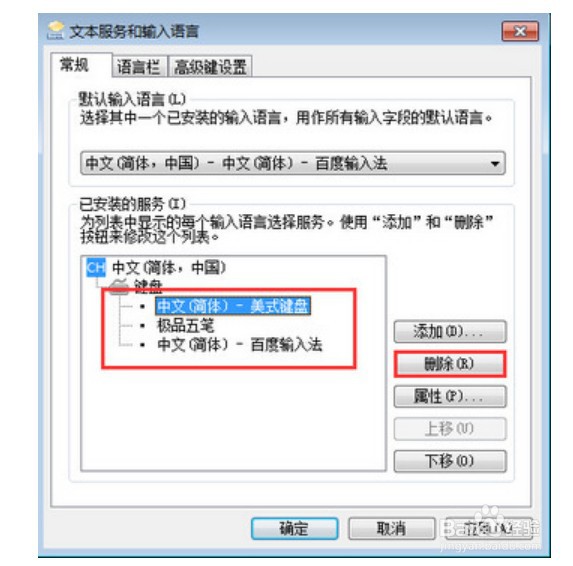
再已安装的输入法中选中自己不想要它弹出的输入法,点击【删除】,这里只需要删除系统自带的输入法,就不会让它弹出了;
![win7怎么关闭禁用输入法]()
完成上述操作以后选择【确定】。之后使用其他功能的时候就不会被输入法影响了。
![win7怎么关闭禁用输入法]()
- 相关内容非法爬取自百度经验
以上就是win7操作系统关闭禁用输入法的方法教程了,希望对各位小伙伴们有所帮助。
END



经验内容仅供参考,如果您需解决具体问题(尤其法律、医学等领域),建议您详细咨询相关领域专业人士。
作者声明:本篇经验系本人依照真实经历原创,未经许可,谢绝转载。
展开阅读全部