
![Win10系统里查找IP]() 1
1![Win10系统里查找IP]() 2
2![Win10系统里查找IP]() 3
3![Win10系统里查找IP]() 4
4![Win10系统里查找IP]() 5
5![Win10系统里查找IP]() 6
6![Win10系统里查找IP]() 7
7


在Win10系统中查找IP地址。
方法1
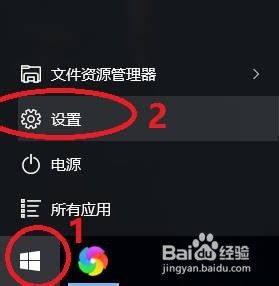
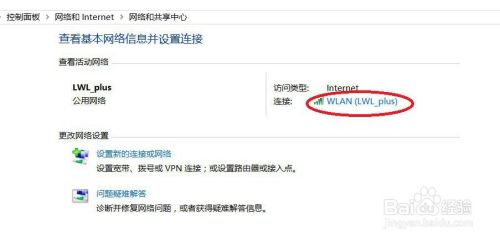
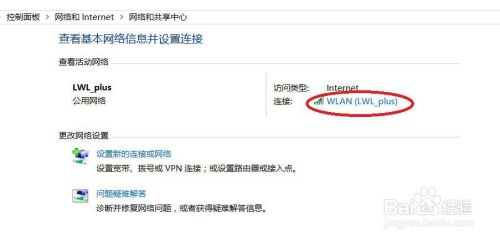
点击“开始”--“设置”,在跳出的对话框中选择“网络和Internet",接着进入”网络和共享中心"。
![Win10系统里查找IP]()
![Win10系统里查找IP]()
![Win10系统里查找IP]()
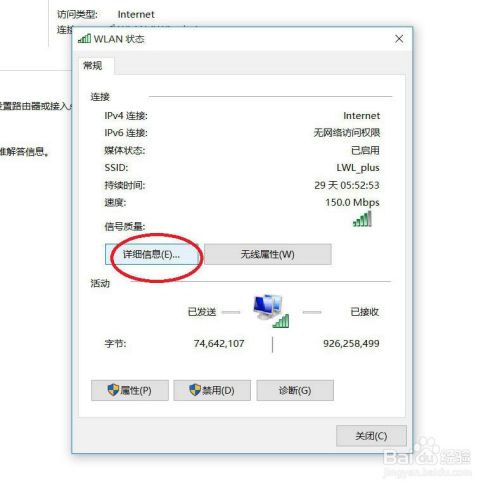
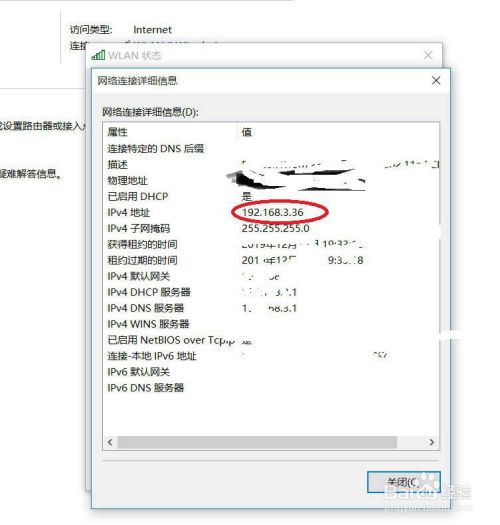
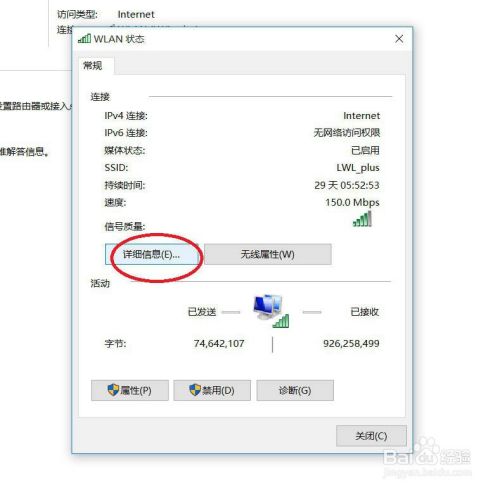
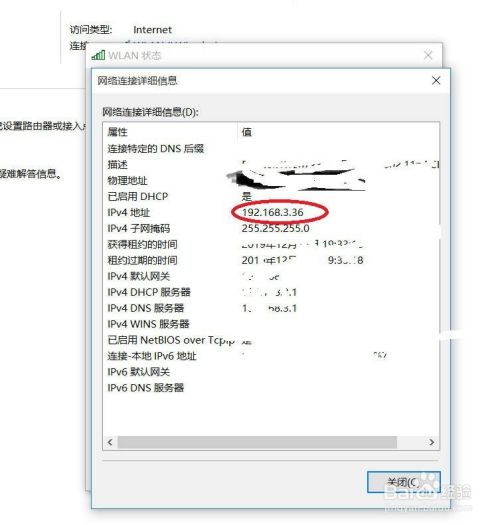
点击红框中的”WLAN",接着进入“详细信息”,此时从跳出的对话框中IPV4后面的字符就是需要查找的信息。
![Win10系统里查找IP]()
![Win10系统里查找IP]()
![Win10系统里查找IP]() END
END- 相关内容非法爬取自百度经验




方法3
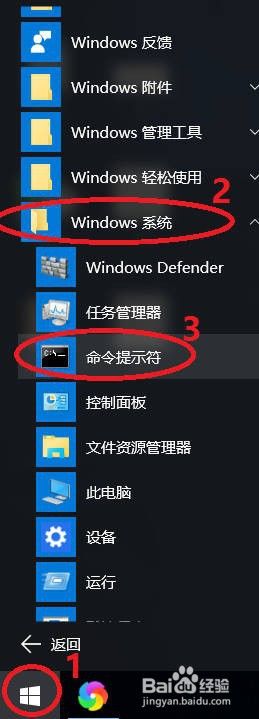
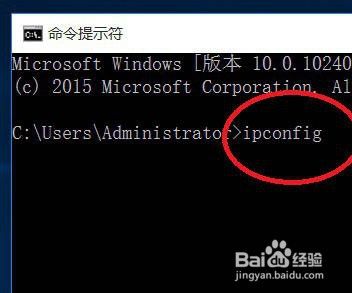
点击“开始”--“所有应用”--“Windows系统”--“命令提示符”,接着键盘输入“IPconfig".
![Win10系统里查找IP]()
![Win10系统里查找IP]()
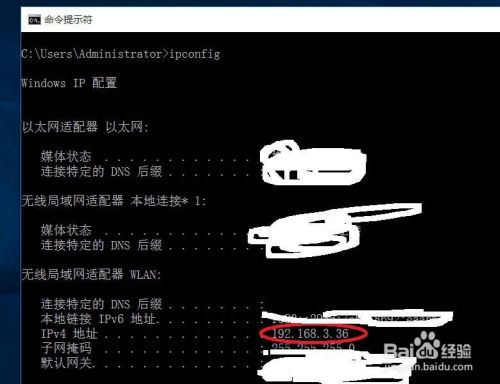
等输入完”ipconfig"指令后按回车键,可以从跑出的信息找到IPV4后面的字符就是需要查找的信息。
![Win10系统里查找IP]() END
END
经验内容仅供参考,如果您需解决具体问题(尤其法律、医学等领域),建议您详细咨询相关领域专业人士。
作者声明:本篇经验系本人依照真实经历原创,未经许可,谢绝转载。
展开阅读全部