
blender 2.8如何安装HDR材质改变世界环境
- 原创
- |
- 浏览:3438
- |
- 更新:
![blender 2.8如何安装HDR材质改变世界环境]() 1
1![blender 2.8如何安装HDR材质改变世界环境]() 2
2![blender 2.8如何安装HDR材质改变世界环境]() 3
3![blender 2.8如何安装HDR材质改变世界环境]() 4
4![blender 2.8如何安装HDR材质改变世界环境]() 5
5![blender 2.8如何安装HDR材质改变世界环境]() 6
6![blender 2.8如何安装HDR材质改变世界环境]() 7
7


blender 2.8如何安装HDR材质改变世界环境
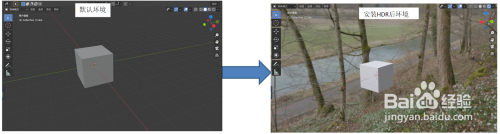
blender 默认的世界环境是黑色的,非常的单一,如果我们想在一座山上建一个房子的模型,在默认的世界环境下建模的话 ,我们除了要画一座山,还要画一座房子,效率非常低,而且效果也不一定逼真,如果我们能找到一座山的HDR环境材质的话,那么我们在blender只要画一座房子就好了,这样工作效率就提升了一倍,下面就给大家分享一下如何在blender安装HDR
方法/步骤
打开blender软件,如下图
![blender 2.8如何安装HDR材质改变世界环境]()
点击shading,如下图
![blender 2.8如何安装HDR材质改变世界环境]()
点击选择世界环境,如下图
![blender 2.8如何安装HDR材质改变世界环境]()
点击添加--》纹理--》环境纹理,如下图
![blender 2.8如何安装HDR材质改变世界环境]()
点击打开,如下图
![blender 2.8如何安装HDR材质改变世界环境]()
找到已准备好的HDR文件,点击打开
![blender 2.8如何安装HDR材质改变世界环境]()
将2个节点的颜色连接起来
![blender 2.8如何安装HDR材质改变世界环境]()
点击Layout,如下图
![blender 2.8如何安装HDR材质改变世界环境]()
- 该信息未经授权抓取自百度经验
点击渲染着色图标
![blender 2.8如何安装HDR材质改变世界环境]()
HDR材质环境就安装好了,界面已显示安装后的环境,如下图
![blender 2.8如何安装HDR材质改变世界环境]() END
END


注意事项
- HDR材质安装后,一定要切换到渲染显示方式才能看到效果
- HDR只是文件的格式,一种文件的类型,如果你安装一个草原的HDR,界面就是显示大草原,如果是公园的HDR,界面就会显老公园的效果。想要安装什么样的环境,就先去找到对应效果的HDR文件
经验内容仅供参考,如果您需解决具体问题(尤其法律、医学等领域),建议您详细咨询相关领域专业人士。
作者声明:本篇经验系本人依照真实经历原创,未经许可,谢绝转载。
展开阅读全部