
Mac OS X下如何移动文件和文件夹
- 原创
- |
- 浏览:37242
- |
- 更新:
61条相关视频
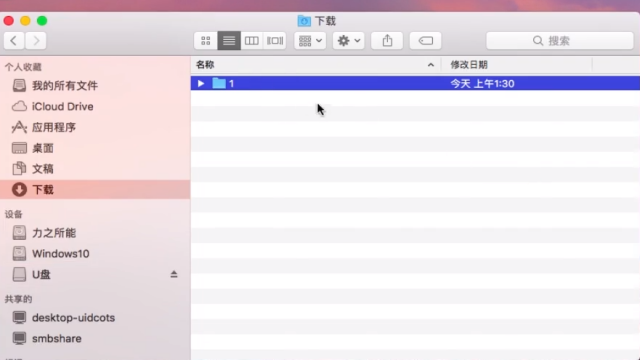
Mac OS X下如何移动文件和...

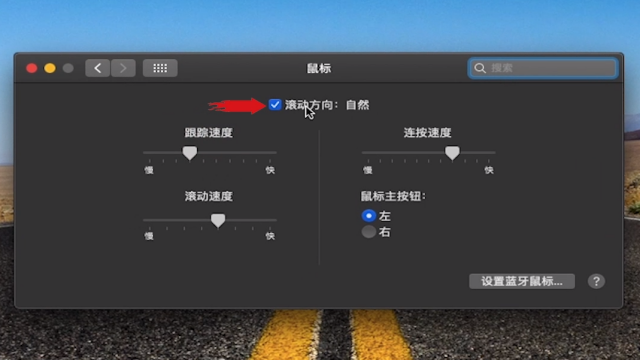
苹果Mac OS X怎样设置鼠标...
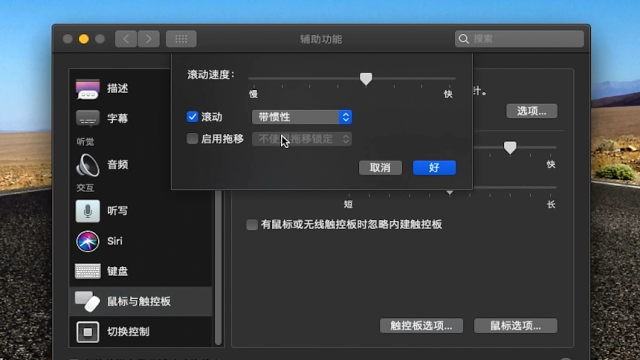
苹果Mac如何设置三指拖拽...

怎样在Mac OS X 中方便地...


腾讯课堂怎么取消报名课程

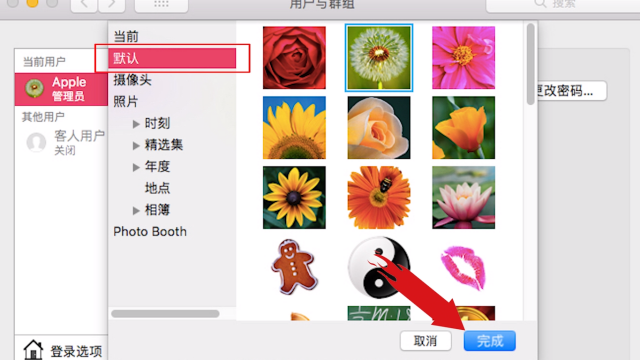
Mac如何更换个人用户头像...
苹果电脑怎么关机

Mac中如何取消文件夹的标...

Mac苹果笔记本邮件里怎么...
苹果电脑如何进行帐号管理

加载更多~
527021人看了这个视频
![Mac OS X下如何移动文件和文件夹]() 1
1![Mac OS X下如何移动文件和文件夹]() 2
2![Mac OS X下如何移动文件和文件夹]() 3
3![Mac OS X下如何移动文件和文件夹]() 4
4![Mac OS X下如何移动文件和文件夹]() 5
5![Mac OS X下如何移动文件和文件夹]() 6
6![Mac OS X下如何移动文件和文件夹]() 7
7
61条相关视频
Mac OS X下如何移动文件和...
苹果Mac OS X怎样设置鼠标...
苹果Mac如何设置三指拖拽...
怎样在Mac OS X 中方便地...
腾讯课堂怎么取消报名课程
Mac如何更换个人用户头像...
苹果电脑怎么关机
Mac中如何取消文件夹的标...
Mac苹果笔记本邮件里怎么...
苹果电脑如何进行帐号管理


