
如何通过项目复制器完整复制Wincc项目
- 原创
- |
- 浏览:30228
- |
- 更新:
- |
- 标签:软件
![如何通过项目复制器完整复制Wincc项目]() 1
1![如何通过项目复制器完整复制Wincc项目]() 2
2![如何通过项目复制器完整复制Wincc项目]() 3
3![如何通过项目复制器完整复制Wincc项目]() 4
4![如何通过项目复制器完整复制Wincc项目]() 5
5![如何通过项目复制器完整复制Wincc项目]() 6
6


Wincc在运行过程中,如果遇到断电或者强关电脑的情况,很可能导致Wincc文件损坏,Wincc无法启动,给现场生产带来巨大的不便,因此完整的项目备份很重要。本文就介绍如何找到Wincc项目复制器,并通过项目复制器复制另存项目。
方法/步骤
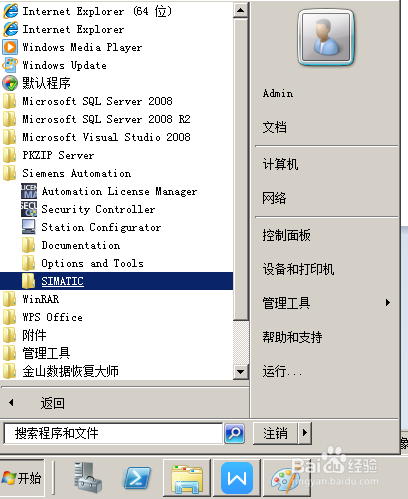
单击 开始 菜单,选择 所有程序,通过鼠标滚轮找到 Siemens Automation文件夹,单击此文件夹,选择SIMATIC。
单击SIMATIC文件夹,选择WINCC,打开WINCC文件夹,选择TOOLS文件夹。
单击打开TOOLS文件夹,选择Project Duplicator 项目复制器。
双击 Project Duplicator,运行Wincc项目复制器。
![如何通过项目复制器完整复制Wincc项目]()
![如何通过项目复制器完整复制Wincc项目]()
![如何通过项目复制器完整复制Wincc项目]()
在Wincc项目复制器中,找到 选择要复制的源项目 一栏,在白色输入框右边有个选择按钮,单击选择按钮,打开资源管理器,找到要复制的源项目文件,后缀为MCP。
![如何通过项目复制器完整复制Wincc项目]()
找到源项目后缀名为MCP的文件后,单击 打开,其源项目的存储路径自动在白色输入框中显示。此时,单击 另存为 按钮。
![如何通过项目复制器完整复制Wincc项目]()
单击 另存为 打开资源管理器,选择要另存项目的存储位置,并在文件名中输入要保存的文件名称,这个文件名称不要与源项目一致,最好项目命名后加日期,比如,源项目为AK-104-BMS,另存为可以命名为AK-104-BMS180111,便于项目备份的日后管理。
![如何通过项目复制器完整复制Wincc项目]()
- 此文章未经许可获取自百度经验
项目复制过程与文件复制过程相同。
不能直接通过文件复制的形式复制源项目,因为源项目通常包含大量运行数据,直接复制的话,文件很大,而通过项目复制器复制,不会包含这些运行数据。
END



经验内容仅供参考,如果您需解决具体问题(尤其法律、医学等领域),建议您详细咨询相关领域专业人士。
作者声明:本篇经验系本人依照真实经历原创,未经许可,谢绝转载。
展开阅读全部