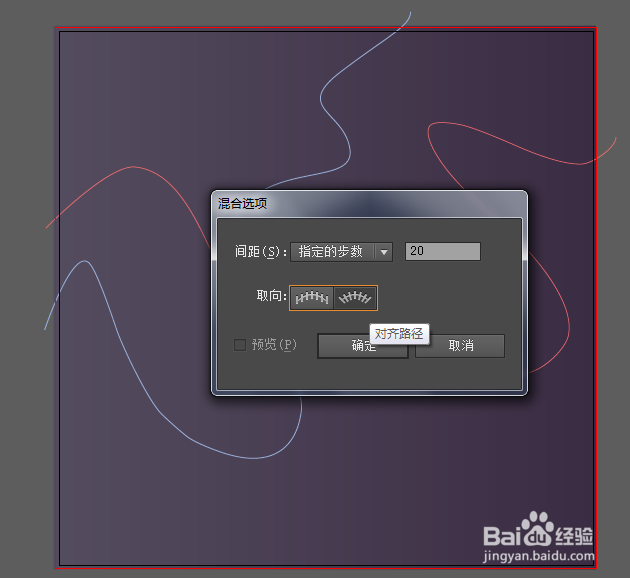
AI中如何用混合选项制作炫酷曲线原创|浏览:11195|更新:2018-04-17 15:24 1234567分步阅读 经常看到一些炫酷的曲线素材,如果一条一条画的话估计会崩溃吧,下面就是一个简单的例子,看看这些曲线是怎么一键形成的方法/步骤1新建,画一个矩形锁定作为背景画布2选择钢笔工具,无填充色,画一条曲线3用其他颜色再画一条4双击左栏工具中的混合工具5设置参数6然后回到画面中分别单击两条曲线,那两条曲线就形成多线渐变的效果7而且做完后还是可以通过调整两条曲线来调整重叠范围END7此文章未经授权抓取自百度经验注意事项选择混合工具后点击的线条部分不同生成的效果也会不一样,大家可以尝试一下噢经验内容仅供参考,如果您需解决具体问题(尤其法律、医学等领域),建议您详细咨询相关领域专业人士。作者声明:本篇经验系本人依照真实经历原创,未经许可,谢绝转载。展开阅读全部