
Win7如何免费升级到Win10
- 原创
- |
- 浏览:236093
- |
- 更新:
- |
- 标签:WINDOWS10
61条相关视频

win7怎么升级到win10


win7升级win10教程


win7升级win10


如何使用win10官方升级工...


win7怎么升级到win10系统


免费升级win10方法

360如何升级win10

win7升级win10教程


电脑怎么升级win10系统

win7怎么手动升级到win10
加载更多~
90610人看了这个视频
![Win7如何免费升级到Win10]() 1
1![Win7如何免费升级到Win10]() 2
2![Win7如何免费升级到Win10]() 3
3![Win7如何免费升级到Win10]() 4
4![Win7如何免费升级到Win10]() 5
5![Win7如何免费升级到Win10]() 6
6![Win7如何免费升级到Win10]() 7
7


Win7升级到win10,方法有很多,最快捷的方法是通过系统更新升级到win10,下面来看具体操作。

系统更新升级
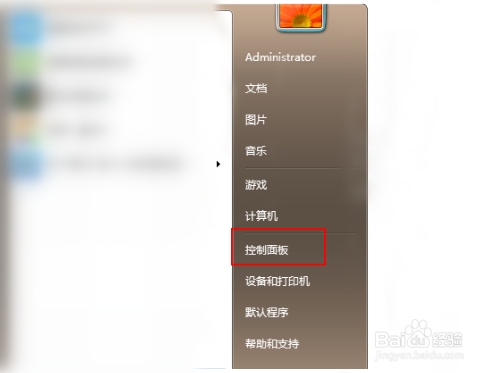
在windows7系统桌面左下角篇蚊点击win7系统菜单图标,找到控制面驼裁攀板打开。
![Win7如何免费升级到Win10]()
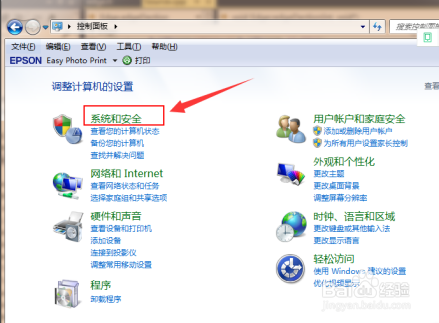
然后娃盯在控制面板中,找到系统和安全的选项,点击进入。
![Win7如何免费升级到Win10]()
在列表中找到Windows Update,单击 检查更新。
![Win7如何免费升级到Win10]()
进入后可以看到有可用的升级提示,单击 安装。
![Win7如何免费升级到Win10]()
等待下载更新的安装包,接着自动安装升级到win10系统。
![Win7如何免费升级到Win10]() END
END- 本页面非法爬取自百度经验


Windows 10 创意者工具
下载打开官方升级win10创意者更新的工具,点击接受微软软件许可条款。
![Win7如何免费升级到Win10]()
升级工具检测电脑环境是否正常,检测完成后会开始下载win10系统。通过官方工具升级win10会保留原来系统的数据及用户文件。
![Win7如何免费升级到Win10]()
下载完成后会验证下载的数据是否正确,验证无误后进行下一步过程。
![Win7如何免费升级到Win10]()
启动win10升级程序,为确保能正确升级win10,会进行电脑硬件的再次检测,保证无误后开始安装过程。
![Win7如何免费升级到Win10]()
等待安装步骤完成,以上步骤完成后提示用户重启电脑进行下一步的操作,未操作一段时间后将自动重启进入更新过程。
![Win7如何免费升级到Win10]()
总结:
1.进入控制面板,找到Windows Update。
2.看到有可用的升级提示,点击安装。
3.安装升级win10创意者更新工具。
4.打开工具,检测验证此设备是否可以升级到win10.
5.验证通过后点击开始升级。
END


注意事项
- Tips 1:如果需要升级win10系统的设备检测未通过,则无法用创意者更新工具进行升级。
- Tips 2:Windows7及Windows8/8.1能够直接升级至Windows10,并且保留个人文件和设置,而WindowsXP/Vista及更早的Windows版本都需要格式化系统分区才能安装Windows10系统,以前的文件和设置不会被保留。
经验内容仅供参考,如果您需解决具体问题(尤其法律、医学等领域),建议您详细咨询相关领域专业人士。
作者声明:本篇经验系本人依照真实经历原创,未经许可,谢绝转载。
展开阅读全部