
kali 2018.2镜像安装
- 浏览:7523
- |
- 更新:
- |
- 标签:操作系统
![kali 2018.2镜像安装]() 1
1![kali 2018.2镜像安装]() 2
2![kali 2018.2镜像安装]() 3
3![kali 2018.2镜像安装]() 4
4![kali 2018.2镜像安装]() 5
5![kali 2018.2镜像安装]() 6
6![kali 2018.2镜像安装]() 7
7


Kali Linux 前身是著名渗透测试系统BackTrack ,是一个基于 Debian 的 Linux 发行版,包含很多安全和取证方面的相关工具。此次通过VMware虚拟机安装2018.2新发行版本kali系统。
Vmware新建虚拟机
配置虚拟机向导,典型版系统默认设置了一些设置,这里我选择的自定义。
![kali 2018.2镜像安装]()
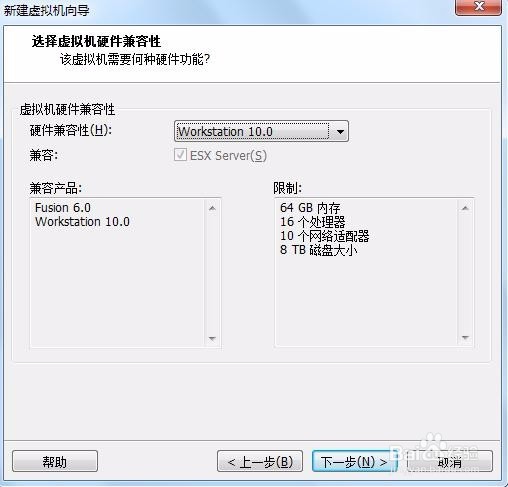
虚拟机硬件兼容性选择,我的VMware版本是10.0默认选择。
![kali 2018.2镜像安装]()
确定安装来源,选择自己下载好的kali镜像。
![kali 2018.2镜像安装]()
选择操作系统,因为kali是基于linux下的debian,而我的kali2018.2是64位的,所以选择的linux&debian7 64.
![kali 2018.2镜像安装]()
虚拟机命令,可自行命令虚拟机的路径最好自己定义,便于后期个人 的维护管理。
![kali 2018.2镜像安装]()
处理器的配置,根据自己电脑配置选择,只开一个虚拟机可以尽量多给点。
![kali 2018.2镜像安装]()
虚拟机内存设置:4G一般分配1G内存,可根据自己情况调整,一般可能会同时运行几个靶机环境。
![kali 2018.2镜像安装]()
- 相关内容非法爬取自百度经验
设置网络类型,可根据个人选择连接方式更改,这里选择的NAT模式,后续可以进行更改。
![kali 2018.2镜像安装]()
选择I/O控制器类型,选择默认即可,下一步磁盘选择也一样。
![kali 2018.2镜像安装]()
选择磁盘,安装新的操作系统尽量选择创建新的虚拟磁盘。
![kali 2018.2镜像安装]()
指定磁盘容量,根据个人情况给20-40G都可以。
![kali 2018.2镜像安装]()
指定磁盘文件,虚拟机启动入口可同时放入存放系统目录。
![kali 2018.2镜像安装]()
点击下一步,虚拟机新建成功。
END


kali系统安装
选择图形化界面安装。安装过程中可能出现错误,VMware软件版本兼容导致将VMware升级至14.x版本即可正常。
![kali 2018.2镜像安装]()
选择语言:中文简体、区域、键盘。
![kali 2018.2镜像安装]()
加载完程序之后,建立用户名密码及配置网络,这里就不一一截图都比较简单,磁盘分区设置;新手建议使用整个磁盘默认选择。
![kali 2018.2镜像安装]()
一直默认选择,提示是否写入磁盘,选择是。
![kali 2018.2镜像安装]()
等待安装过程完成,网络镜像选择是,http代理留空直接下一步。等待配置软件包管理器。
![kali 2018.2镜像安装]()
选择启动引导将GRUBA安装至磁盘选择是。
![kali 2018.2镜像安装]()
安装位置选择:/dev/sda;等待安装启动引导。
![kali 2018.2镜像安装]()
安装完成,重启进入系统。
![kali 2018.2镜像安装]()
成功登陆kali操作系统。
![kali 2018.2镜像安装]() END
END


